映泰主板电脑重装系统win10怎么设置U盘优先启动(图文)
说明:文章内容仅供预览,部分内容可能不全。下载后的文档,内容与下面显示的完全一致。下载之前请确认下面内容是否您想要的,是否完整无缺。
映泰主板电脑重装系统win10怎么设置U盘优先启动
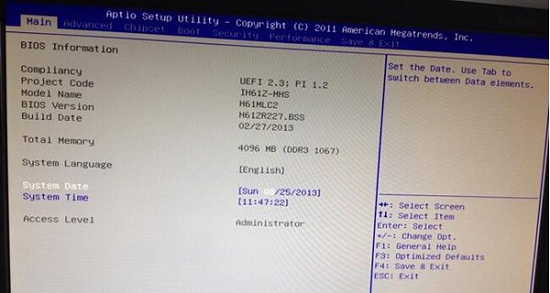
1、在电脑处于关机状态下,将已经制作好的u盘启动盘插入电脑主机的usb插口(为了可以很好的识别u盘,建议大家将u盘插入到主机箱后置的usb插口处),然后开启电脑,当出现开机画面的时候我们连续按下“del”键,将会出现映泰主板BIOS设置的界面。
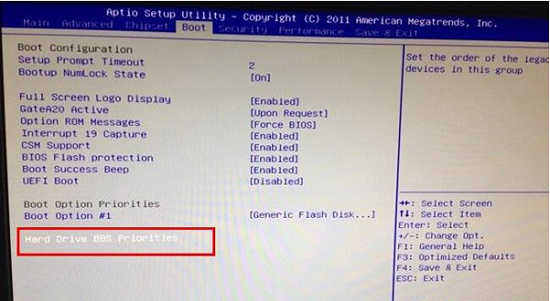
2、然后按左右方向键将光标移动到“BOOT”选项,然后按上下方向键将光标移动到“Hard Drive BBS Priorities”选项,然后按回车键进入另一个设置界面。
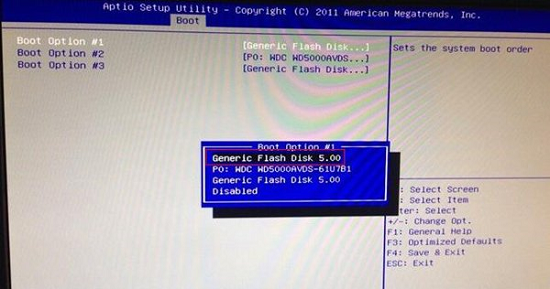
3、接下来进入到另外一个设置界面,我们选择默认的第一个“Boot Option #1”,然后按回车键,弹出一个选择的小窗口,里面不管有多少选择,我们选择u盘项(一般显示为Generic Flash Disk 5.00)。
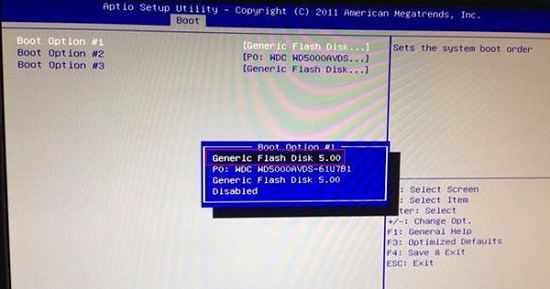
4、以上操作只要大家都做完后就表示设置u盘启动已经完成了,现在我们只要对以上的设置进行保存即可。我们按“F4”键,然后会弹出一个对话窗口,表示是否保存退出的意思,我们直接按回车键确定即可,然后电脑就会自动重启了,重启后就可以从u盘启动了。
以上就是为大家带来的映泰主板电脑重装系统win10怎么设置U盘优先启动。通过上述步骤来为映泰主板设置U盘启动后,就可以进入PE系统为电脑重装系统win10。
正在阅读:
映泰主板电脑重装系统win10怎么设置U盘优先启动(图文)06-02
贵州医科大学专升本考试科目2017|2017湖南郴州专升本考试科目02-11
感恩老师作文高中800字记叙文,高中感恩老师的作文800字03-21
触摸绚丽的世界作文1000字11-01
2019年福建初级经济师成绩查询网站:中国人事考试网02-06
珍惜时间的名人名言警句有哪些?-珍惜时间的名人名言警句03-30
2019下半年贵州中学教师资格证准考证打印时间:10月28日-11月2日02-25
2018年3月河南计算机二级报名入口03-17
好人常慧珍观后感500字01-29
2022年内蒙古呼和浩特社会工作者职业水平考试应试人员新冠肺炎疫情防控告知书06-07
2017小升初满分作文:心灵游乐园12-28
相关热搜
推荐文章
热门阅读