宏碁SF313笔记本重装系统win10启动项设置教程(图文)
说明:文章内容仅供预览,部分内容可能不全。下载后的文档,内容与下面显示的完全一致。下载之前请确认下面内容是否您想要的,是否完整无缺。
宏碁SF313一键u盘启动的快捷键为F12,进入BIOS设置的快捷键是F2。
1.首先需要把云骑士U盘启动盘插入到宏基笔记本usb插口,在开机画面出现的时候迅速按下“F2”键进入bios设置,进入bios设置菜单后,通过上下键方向键选择Main选项,在Main的主菜单下,将光标移至“F12 Boot Menu”选项并按回车键确认,并在弹出的窗口中选择“Disabled”默认选项更改为“Enabled”。
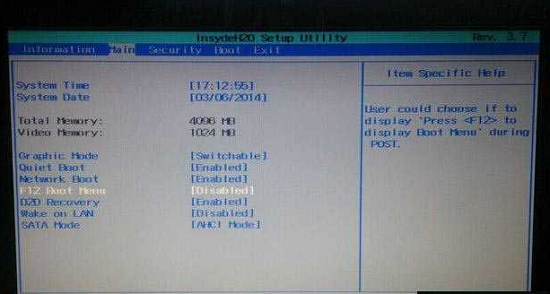
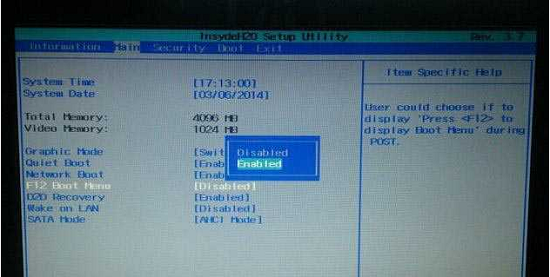
2、操作完bios设置后,按下F10键保存并自动退出重启电脑,并将制作成功的U盘启动盘插入到电脑,在重启的时候看到开机画面时连续按下F12键进入u盘启动!最后按了快捷键F12后出现的界面,此界面为让您选择要启动的设备,然后按下回车键即可进入云骑士装机大师U盘启动界面。
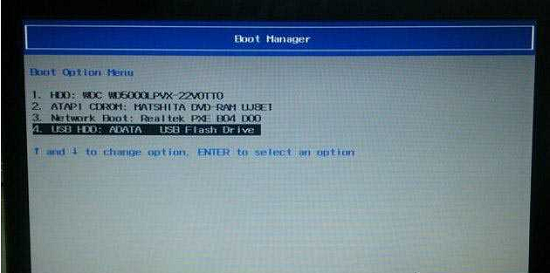
以上就是为大家带来的宏碁SF313笔记本重装系统win10启动项设置攻略。为宏基SF313笔记本进行U盘重装系统win10,只需要通过上述方法设置启动项即可进入PE系统进行重装。
相关热搜
推荐文章
热门阅读