华硕主板U盘重装系统win10按哪个键设置U盘启动(图文)
说明:文章内容仅供预览,部分内容可能不全。下载后的文档,内容与下面显示的完全一致。下载之前请确认下面内容是否您想要的,是否完整无缺。
华硕主板U盘重装系统win10按哪个键设置u盘启动
方法一:快捷键直接选择U盘启动
1、首先插入制作的U盘启动盘,重启电脑开机时不停按“f8”即可调出快捷启动菜单,这里可以看到可以启动的几个选项,这里用方向键和回车操作,选中U盘后按回车键即可启动。
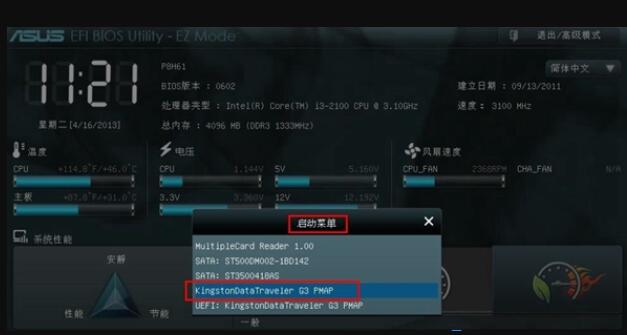
2、如果这样不能启动那么可能是下面几个情况:
1.电脑未启用启动快捷键功能,需要进bios启用一下启动快捷键功能。
2.USB接口不支持,建议更换USB接口尝试一下。
3.U盘启动盘制作不成功,重新制作一遍启动盘。
4.BIOS内禁用了U盘启动,需要近BIOS里设置。
方法二:在BIOS内设置U盘为第一启动项
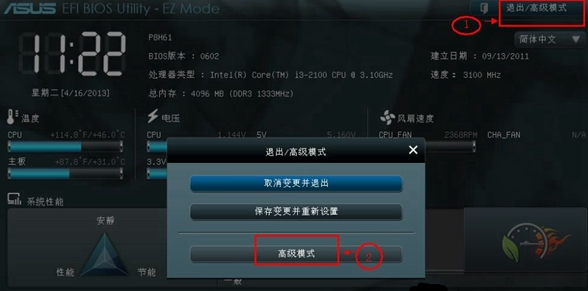
1、首先按Del键进入BIOS里面,选择进入高级模式。
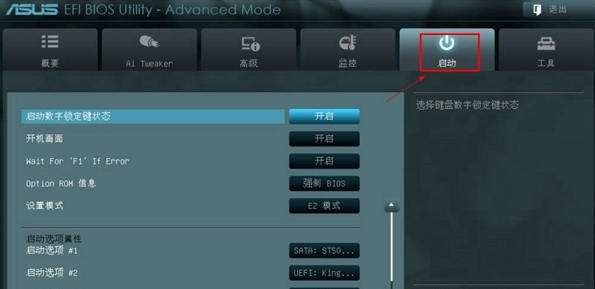
2、切换到启动选项,在这里就可以看到启动菜单。
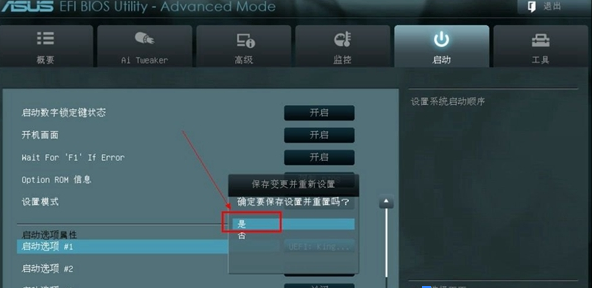
3、在启动选项 #1 处回车选择启动项为U盘启动。
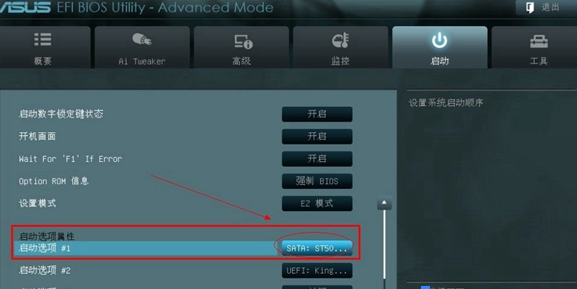
4、设置好后记得保存退出,之家按F10即可保存退出BIOS。
正在阅读:
华硕主板U盘重装系统win10按哪个键设置U盘启动(图文)06-02
2023年福建执业药师职业资格考试报名时间、条件及入口[8月14日至8月23日]08-17
2016黑龙江一级建造师成绩查询时间:12月27日起08-07
二年级下册数学应用题易错题-二年级小学生下册数学应用题03-12
华山之旅作文450字四年级05-29
永恒.信念.奇迹作文700字07-08
[高一叙事作文800字10篇]高一叙事作文800字:认真05-05
2016年11月北京三级企业培训师成绩查询时间及入口08-28
初二寒假作业答案2016沪教版08-10
九年级有关青春随想的作文三篇04-10
上一篇:iPhone12传闻汇总
下一篇:苹果建议你这样解决iOS 13“个人热点”问题
相关热搜
推荐文章
热门阅读