映泰主板设置u盘启动详细教程(图文)
说明:文章内容仅供预览,部分内容可能不全。下载后的文档,内容与下面显示的完全一致。下载之前请确认下面内容是否您想要的,是否完整无缺。
映泰主板设置u盘启动详细教程
1、将制作好的u盘启动盘插入电脑usb接口,重启电脑连续按del键进入映泰主板BIOS设置界面。
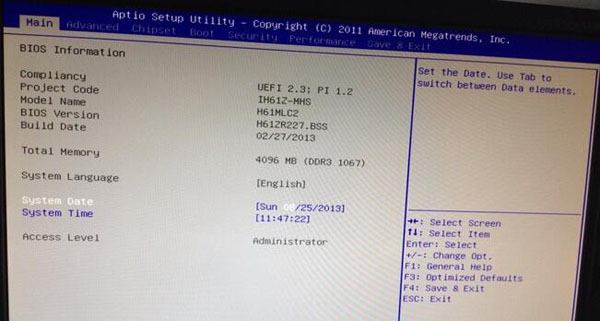
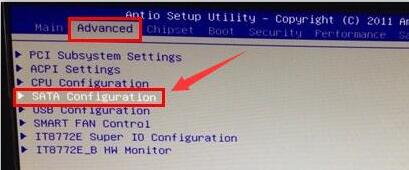
2、按右方向键→将光标移动到advanced处,按下方向键↓将光标移动到sata configuration按回车。
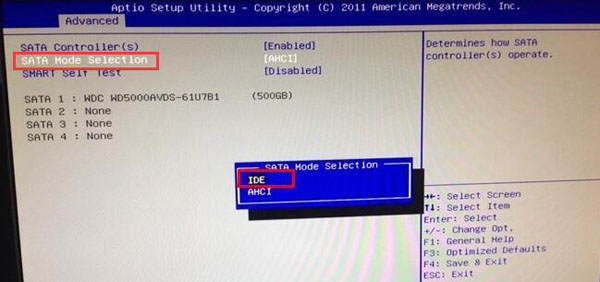
3、接着进入新界面中选择sata mode selection选项回车,选择ide选项回车。
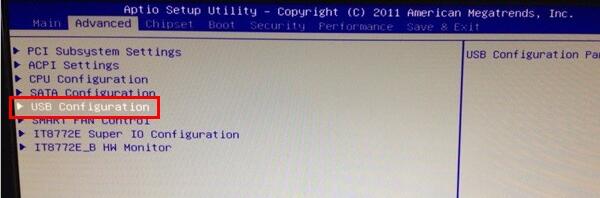
4、设置好硬盘模式为ide后就可以设置usb启动模式了,按esc键返回到advance选项,找到并按↓键到usb configuration选项,然后回车。
5、进入新界面后按方向键↓键找到generic flash disk 5.0回车。
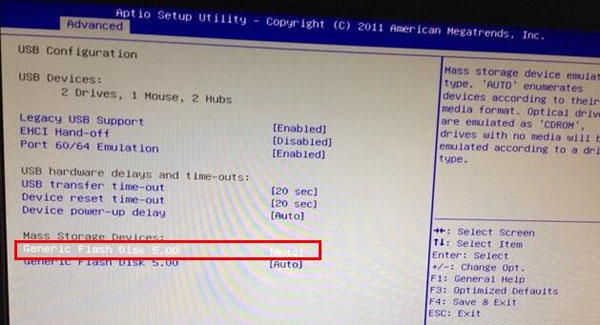
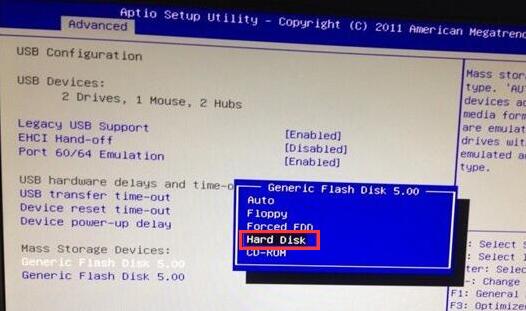
6、在弹出的窗口中选择hard disk选项回车。
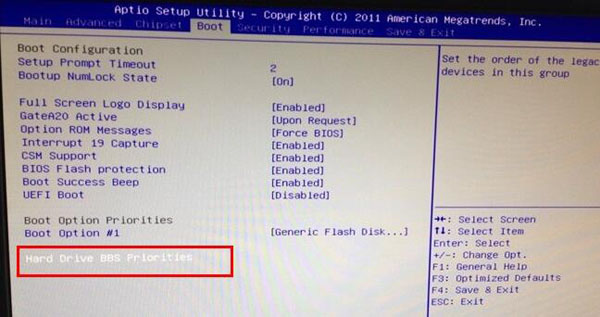
7、接着按esc键后退到bios设置主界面中,按方向键→移动光标到boot选项,然后按方向键↓移动到hard drive bbs priorities选项,按回车键。
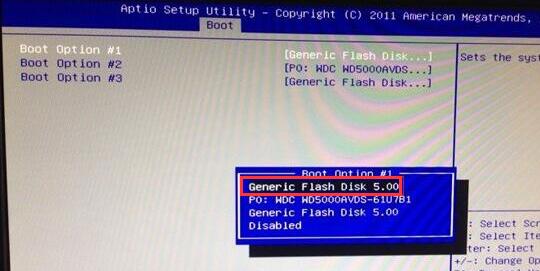
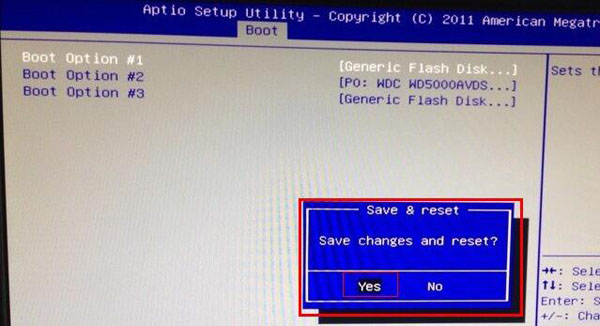
8、然后进入另一个设置界面,选择默认的第一个boot option #1选项回车,在弹出的小窗口中选择第一个选项generic flash disk 5.0,该项为u盘名称符号,然后回车。:
9、最后按f4,在弹出的小窗口中选择yes选项,保存设置即可。
好了,关于映泰主板设置u盘启动的教程到这里就全部结束了,大家从上面看可能觉得图文教程有点多,但是实际操作起来没有几步的。
相关热搜
推荐文章
热门阅读