华擎主板电脑重装系统win10如何设置BIOS从U盘启动(图文)
说明:文章内容仅供预览,部分内容可能不全。下载后的文档,内容与下面显示的完全一致。下载之前请确认下面内容是否您想要的,是否完整无缺。
华擎主板电脑重装系统win10如何设置BIOS从u盘启动
对于一些喜欢组装电脑的用户来说,性价比高的华擎主板是diy电脑的首选。以华擎主板组装好电脑之后,我们首先要做的就是重装系统win10。由于刚刚组装好的电脑内没有系统,我们没办法一键重装系统win10。所以一般我们会采用U盘重装的方式来重装系统win10。不过要进行U盘重装系统,首先我们需要设置U盘启动。那么,华擎主板怎么进行BIOS设置U盘启动呢?下面就为大家带来华擎主板电脑重装系统win10如何设置BIOS从U盘启动。
准备工具:
1、华擎主板电脑
2、制作完成的启动U盘
方法一:启动快捷键
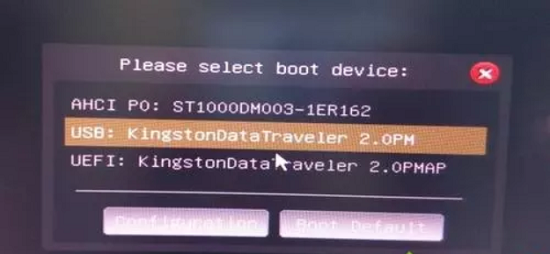
1、插入制作好的U盘启动盘,启动电脑时不停按F11按键;
2、这时会跳出一个启动菜单对话框,选择USB项回车即可U盘启动。
方法二:BIOS设置U盘启动
1、插入启动U盘,开机按F2键进入BIOS,F2没反应,尝试F1或Delete键;
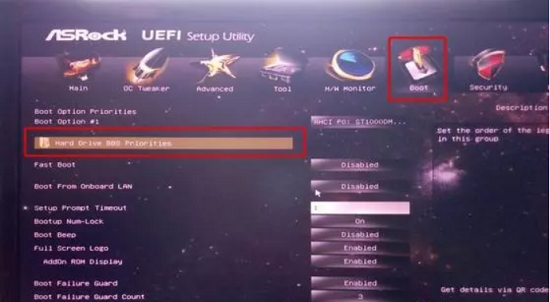
2、按→方向键移动Boot,选择Hard Drive BBS Priorities回车;
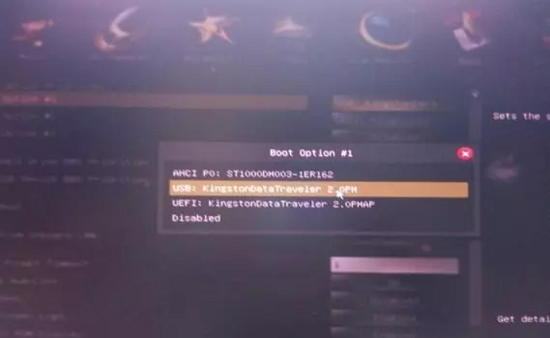
3、选择Boot Option #1回车,选择USB的U盘项,回车;
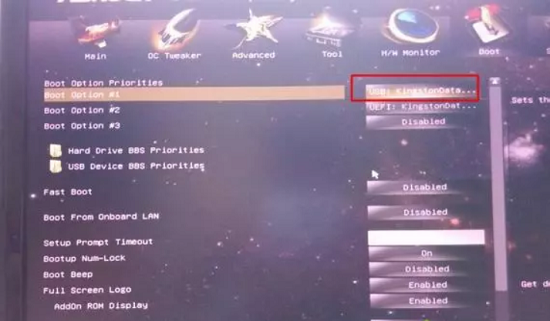
4、这样U盘就是第一启动项,按F10保存修改,重启即可U盘启动。
以上就是为大家带来的华擎主板电脑重装系统win10如何设置BIOS从U盘启动。需要为华擎主板电脑进行U盘重装系统win10的用户,可以通过上述步骤设置U盘启动,然后进入PE系统进行重装。
正在阅读:
华擎主板电脑重装系统win10如何设置BIOS从U盘启动(图文)06-02
2017国考面试和专业能力测试相关安排04-21
我的老班作文500字07-23
让人受益匪浅的励志名言警句06-01
2017年江西赣州蓉江新区高校园区管理处招聘见习生公告09-03
建筑施工员年终个人工作总结:建筑施工员个人工作总结三篇10-20
四年级快乐的周末作文300字【七篇】10-01
相关热搜
推荐文章
热门阅读