Win10笔记本屏幕亮度调节方法(图文)
说明:文章内容仅供预览,部分内容可能不全。下载后的文档,内容与下面显示的完全一致。下载之前请确认下面内容是否您想要的,是否完整无缺。
Win10系统用的人越来越多,它所存在的问题也逐渐暴露了出来,那就是它的兼容性不佳,在调灯光时,我们会发现屏幕亮度无法正常调节。只有通过修改注册表或者重新安装显卡驱动来解决,非常麻烦。下面小编就教大家一个非常实用的Win10笔记本屏幕亮度调节方法,简单轻松调节屏幕亮度。
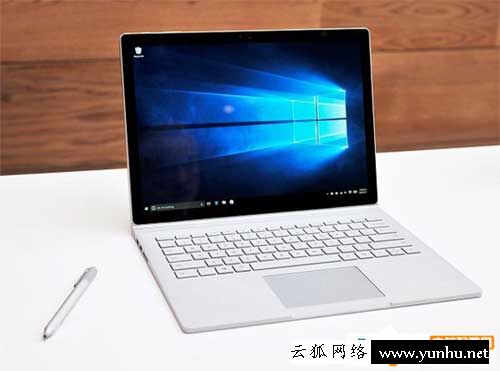
Win10屏幕亮度调节不了原因主要有
1.双显卡电脑
CPU有核心显卡,而又搭配了独立显卡。比如目前绝大多数Intel处理器都有内置核心显卡,而电脑又同时配备了独立显卡。由于驱动版本不一致,会导致CPU核心显卡与独立显卡冲突,这样容易导致Win10屏幕亮度无法正常调节。
2.Ghost方式装的Win10
3.使用驱动精灵或者鲁大师等工具更新过显卡驱动,也可能导致Win10屏幕亮度无法调节。
Win10笔记本屏幕亮度调节方法
1、重启电脑,然后进入Bios或者启动项设置,小编手上的这台联想Z500笔记本是按Fn+F2键进入Bios,也可以按Fn+F12键进入系统启动项界面。
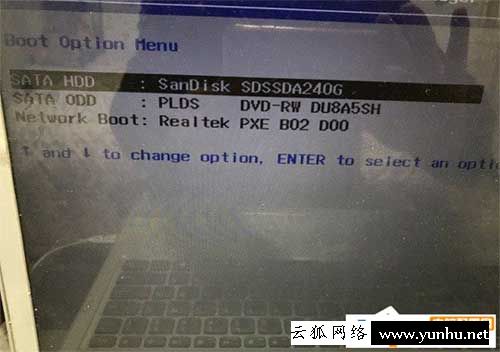
2、在BIOS设置或者启动项设置界面,就可以通过屏幕亮度调节按键,进行调节屏幕亮度了,在这里将屏幕亮度调节到自己满意的亮度,再进入系统就可以了。
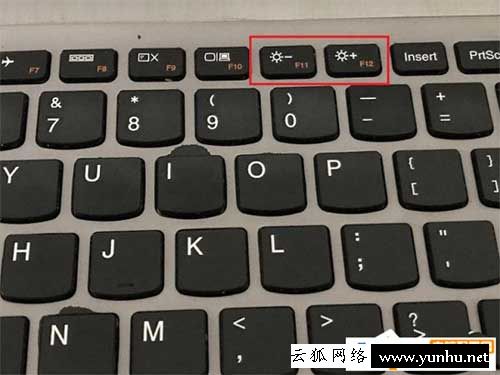
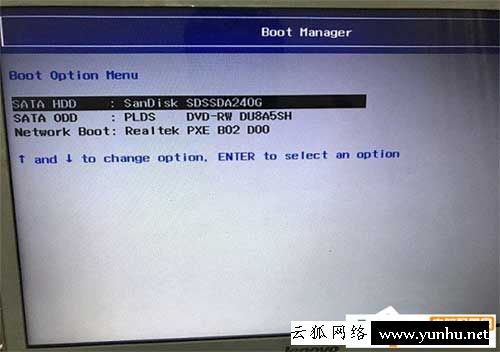
上面就是Win10笔记本屏幕亮度调节的方法,需要注意的是不同的电脑进入bios或者开机启动界面的按键有所不同,用户们可以根据自己的电脑型号上百度查找,相信只要按照以上操作就能解决问题。
正在阅读:
Win10笔记本屏幕亮度调节方法(图文)05-31
2016年新疆税务师准考证打印入口05-19
2013年上海宝山中考物理真题及答案(Word版)04-18
我为他点赞作文600字10-21
我爱冬天作文500字10-12
感恩节作文700字:在感恩中成长05-08
镜子里的我作文500字10-23
上一篇:华为P50系列什么时候发布(图文)
下一篇:办理eSIM卡贵吗(图文)
相关热搜
推荐文章
热门阅读