取消电脑省电模式自动关闭网络,休眠断网怎么解决(图文)
说明:文章内容仅供预览,部分内容可能不全。下载后的文档,内容与下面显示的完全一致。下载之前请确认下面内容是否您想要的,是否完整无缺。
大家有没有遇到过这样的情况,自己本想出去玩,然后电脑不关机,去下载电影或者游戏,等从外面回家就可以尽情的娱乐了。可是回来才发现,电脑因为很久没操作,直接进入省电模式,而在省电模式下,会自动关闭网卡以节省电源。
这时候我们需要做的就是关闭这样的设置。那么,问题来了,休眠断网怎么解决?我们要怎么取消电脑省电模式自动关闭网络呢?
取消电脑省电模式自动关闭网络方法
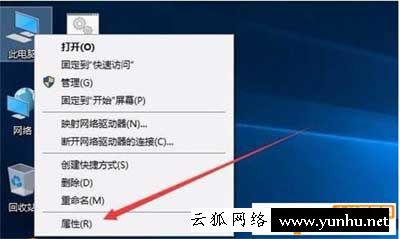
1、首先右键点击桌面上的此电脑/计算机,属性;

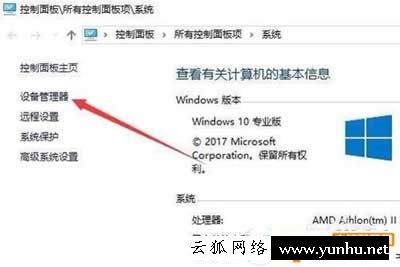
2、接下来,点击设备管理器打开;
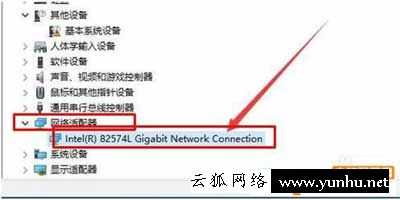
3、在设备管理器中 展开 网络适配器,然后右我们就可以看到网卡设备了;
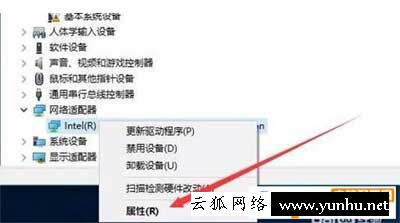
3、右键属性打开网卡;
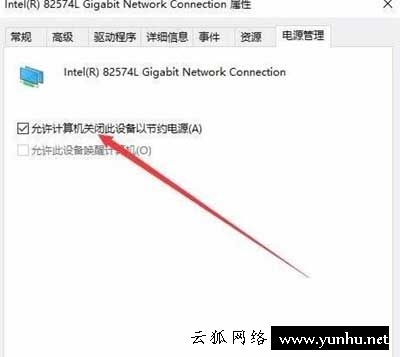
4、打开设备属性之后,在电源页面,我们取消勾选,允许计算机关闭此设备以节约电源。
通过上面的设置之后,计算机就不会随意关闭你的网卡了,从而也不会再出现自动断网的情况了,是不是非常方便,让我们快去试试吧。
这时候我们需要做的就是关闭这样的设置。那么,问题来了,休眠断网怎么解决?我们要怎么取消电脑省电模式自动关闭网络呢?
取消电脑省电模式自动关闭网络方法
1、首先右键点击桌面上的此电脑/计算机,属性;
2、接下来,点击设备管理器打开;
3、在设备管理器中 展开 网络适配器,然后右我们就可以看到网卡设备了;
3、右键属性打开网卡;
4、打开设备属性之后,在电源页面,我们取消勾选,允许计算机关闭此设备以节约电源。
通过上面的设置之后,计算机就不会随意关闭你的网卡了,从而也不会再出现自动断网的情况了,是不是非常方便,让我们快去试试吧。
正在阅读:
取消电脑省电模式自动关闭网络,休眠断网怎么解决(图文)05-31
小学一年级下册语文教案范文汇编09-03
六年级小学生描写夏天的日记600字大全07-29
2023年西藏临床执业医师考试报名时间、条件、流程及入口【2月1日-2月15日网上报名】02-02
写春游的作文500字高三范文10-03
小学放暑假寄语简短祝福短信07-29
智斗螳螂作文500字06-22
重阳节温馨祝福句子2021年08-30
2016年浙江精神病主任医师成绩查询网站:中国卫生人才网04-20
中国文化遗产作文300字06-22
相关热搜
推荐文章
热门阅读