Win7系统telnet服务怎么开启?Win7电脑开启telnet服务的方法(图文)
说明:文章内容仅供预览,部分内容可能不全。下载后的文档,内容与下面显示的完全一致。下载之前请确认下面内容是否您想要的,是否完整无缺。
telnet是一个远程登录与管理工具,由于telnet服务我们平时使用的较少,因此不知道打开它是很正常的。那么Win7系统telnet服务怎么开启?下面wddqw.com分享一下Win7电脑开启telnet服务的操作方法。
电脑开启telnet服务的方法
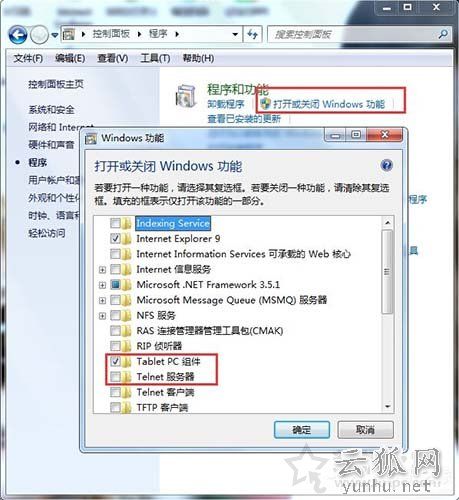
1、我们依次点击“开始菜单”按钮→“再点击控制面板”,将控制面板的查看方式调成类别,→再点击“程序”,在“程序和功能”找到并点击“打开或关闭Windows功能”进入Windows系统功能设置对话框。找到并勾选“Telnet客户端”和“Telnet服务器”,再点击“确定”按钮,等待完成安装,如下图所示:
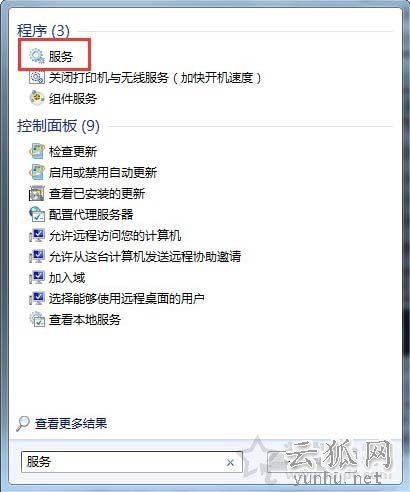
2、下载的Telnet服务安装完成之后,默认的情况下是禁用的,因此我们要去启动下这个服务。再点击“开始菜单”按钮,在搜索框中输入“服务”,从搜索结果中点击“服务”程序,进入服务界面中,如下图所示:
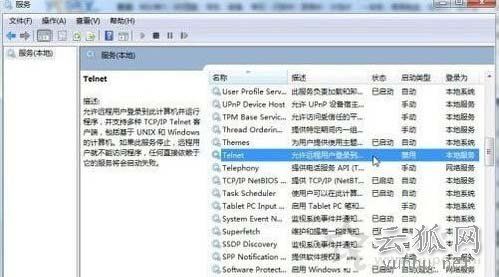
3、我们在服务项列表中找到telnet,能够看到它的状态是被禁用的,如下图所示:
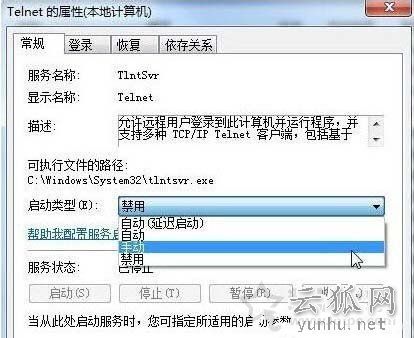
4、我们鼠标双击Telnet服务,在Telnet的属性窗口中将启动类型“禁用”改为“手动”,如下图所示:
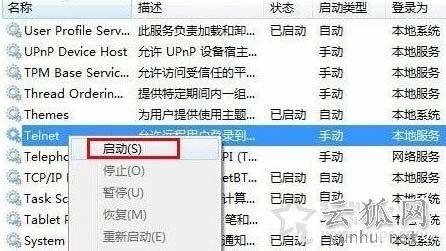
5、回到服务项列表,从Telnet的右键菜单中选择“启动”,Telnet服务已经成功开启。如下图所示:
以上就是文档大全网分享的Win7电脑开启telnet服务的方法,如果你也需要开启这个服务,但是不知道如何打开,不妨通过以上的方法来操作吧。
正在阅读:
Win7系统telnet服务怎么开启?Win7电脑开启telnet服务的方法(图文)06-03
南平市教育局中考查分:2018年福建南平中考成绩查询入口已开通06-12
nginx优化的几点方法(图文)06-04
有趣的普通话绕口令:【四是四,十是十】07-02
2018年安徽高考高职(专科)征集志愿缺额计划(文史类)07-12
风筝与自由作文500字09-16
对于英语听力薄弱英语听力如何提高-英语听力练习:英语听力提高方法05-27
2023年广东惠州高级经济师合格证明发放时间:9月14日起09-15
2017年4月20日雅思口语Part2小范围试题预测11-23
高一年级英语完形填空解答技巧08-25
上一篇:乐檬k12pro参数(图文)
下一篇:windows11电脑怎么设置密码(图文)
相关热搜
推荐文章
热门阅读