Win7系统设置禁止弹出对话框 Win7电脑禁止弹出对话框的方法(图文)
说明:文章内容仅供预览,部分内容可能不全。下载后的文档,内容与下面显示的完全一致。下载之前请确认下面内容是否您想要的,是否完整无缺。
在Win7系统中,如果出现了错误之后系统就会弹出错误提示,但是有的提示是无关紧要的,每次弹出十分麻烦。那么Win7系统如何禁止弹出对话框?下面文档大全网分享一下Win7电脑禁止弹出对话框的方法,具体操作如下。
Win7电脑禁止弹出对话框的方法
1、首先在键盘上同时按组合键“Win+R”打开运行窗口,输入“regedit”并按回车,如下图所示:

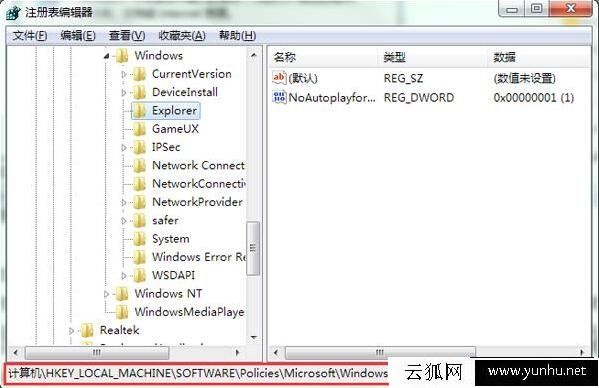
2、在注册表编辑器中依次展开“HKEY_LOCAL_MACHINE\SOFTWARE\Policies\Microsoft\Windows\Explorer”,如下图所示:
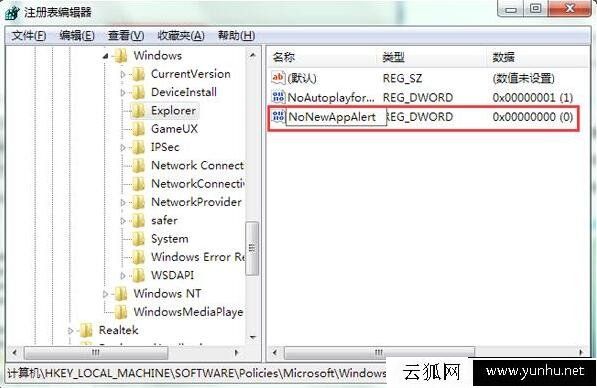
3、选中Explorer项后,在其右侧新建一个DWORD 32位值,并命名为“NoNewAppAlert”,如下图所示:
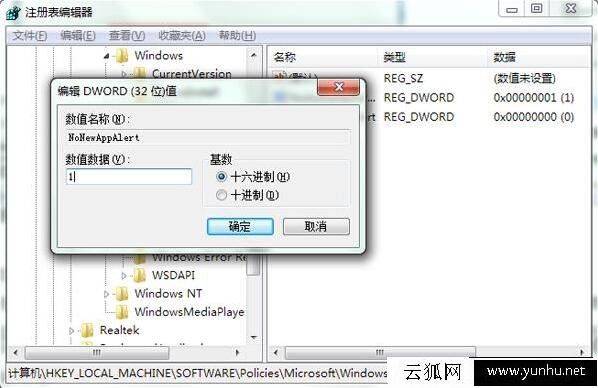
4、创建完成,双击将NoNewAppAlert打开,把数值数据更改为1,点击确定保存设置,最后重启电脑即可禁止弹出对话框,如下图所示:
以上就是文档大全网分享的Win7电脑禁止弹出对话框的方法,如果总是有无关紧要的系统对话框提示,不妨通过以上的方法来解决。
正在阅读:
Win7系统设置禁止弹出对话框 Win7电脑禁止弹出对话框的方法(图文)06-03
2018珍爱生命从我做起演讲稿07-13
建筑公司员工个人年度总结-公司员工个人年度总结三篇08-19
优秀法学专业法院实习报告范本12-23
春天作文400字12-23
移民荷兰需要准备哪些东西?12-06
婴幼儿急疹的症状和治疗方法,婴幼儿急疹的原因及症状05-19
八年级上册地理期末试卷及答案人教版|八年级地理上册期末试卷及答案湘教版07-04
自然之声作文400字08-23
相关热搜
推荐文章
热门阅读