Win7系统AHCI模式怎么开启?不重装系统将IDE修改AHCI模式方法(图文)
说明:文章内容仅供预览,部分内容可能不全。下载后的文档,内容与下面显示的完全一致。下载之前请确认下面内容是否您想要的,是否完整无缺。
系统中如果开启了“AHCI模式”就能够加速硬盘的读写速度,不过不少用户不会开启AHCI模式,而如今的新主板都是默认开启AHCI模式的,但是对于一些老主板来说,很多默认都是IDE模式的,对于Win7系统AHCI模式怎么开启?下面文档大全网分享一下不重装系统将IDE修改AHCI模式方法。
方法/步骤:
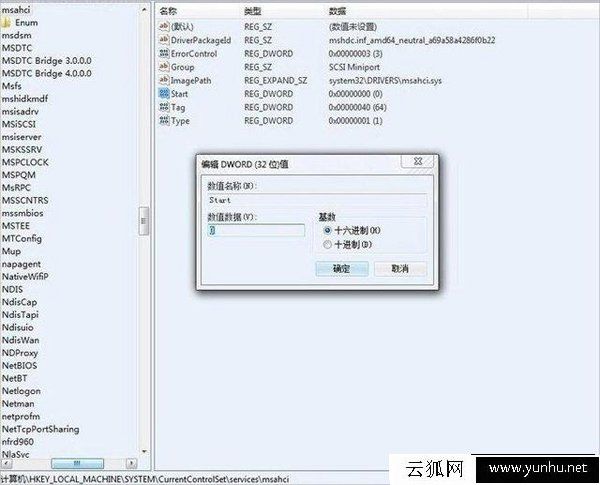
1、点击开始菜单中的运行,或者按下Win+R,在打开的运行中,输入“regedit”,然后点击确定按钮即可打开注册表编辑器。
2、打开注册表编辑器之后,进入“HKEY_LOCAL_MACHINESystemCurrentControlSetServicesMsahci”键值。在右边窗口中双击名称为“Start”的项目,会弹出一个对话框,将默认的参数由3更改为0。点击“确定”并且保存之后,重新启动电脑。
3、重启电脑之后,连续按DEL,进入BIOS,在“Integrated Peripherals”页面中,将“SATA RAID/AHCI Mode”更改为“AHCI”(不同BIOS选项名称会有细微差别)。
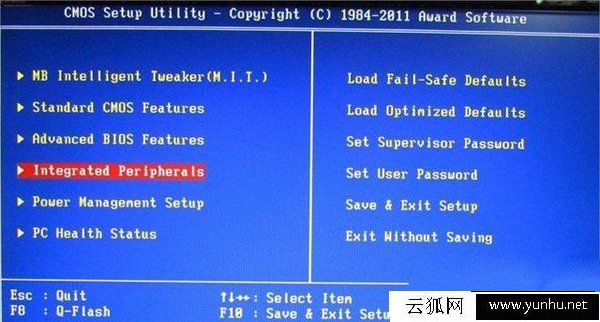

4、将“SATA RAID/AHCI Mode”更改为“AHCI”保存重启,进入系统后系统会自动安装AHCI 的驱动程序。安装好后系统会要求再次重启,重启之后,硬盘的AHCI模式就打开了。
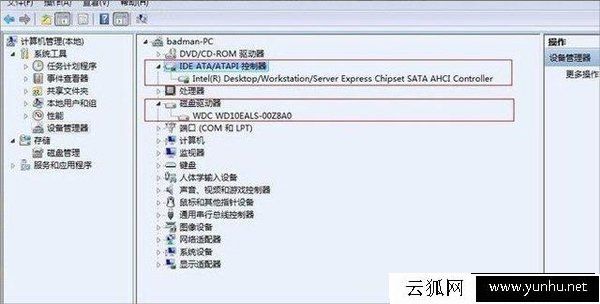
5、这时再到设置管理器中查看IED ATA/ATAPI控制器显示状态,已经认出主板AHCI驱动,而不是IDE模式了。
实测效果:Win7开启AHCI模式后,在进行大文件拷贝时,速度由原来的60MB/S提升到了71MB/S ,性能提升约20%。硬盘在Win7 中的系统评分中,也由开始的5.9分提升到了6.5分。由此可见Win7打开AHCI硬盘模式后,效果是不错的。
以上就是文档大全网分享的不重装系统将IDE修改AHCI模式方法,首先我们修改注册表,再重启电脑进入BIOS界面设置界面,将“SATA RAID/AHCI Mode”更改为“AHCI”,再将电脑重新启动即可。
正在阅读:
Win7系统AHCI模式怎么开启?不重装系统将IDE修改AHCI模式方法(图文)06-03
[初一下册历史知识点总结2021]初一下册历史知识点总结201710-18
匆匆那年,校园时光作文700字09-22
行政调解工作自查报告07-29
2022年安徽合肥普通高中学业水平考试成绩查询时间是什么时候?09-22
2016出租房合同样本05-13
打油诗:无形浪子10-06
2016江西南昌《老区建设》杂志社招聘合同聘用制职工记者2名公告05-18
北京评职称不再必职称英语政策调整涉及全市300多万人07-10
幼儿园游园活动策划方案【三篇】03-04
相关热搜
推荐文章
热门阅读