Win7打印机服务怎么开启 Win7开启打印机服务的设置的两种方法
说明:文章内容仅供预览,部分内容可能不全。下载后的文档,内容与下面显示的完全一致。下载之前请确认下面内容是否您想要的,是否完整无缺。
如果我们连接了打印机,但是电脑中的Print Spooler打印机服务没有开启的话,就会出现打印机无法打印的情况。那么Win7打印机服务怎么开启?下面文档大全网分享一下Win7开启打印机服务的设置的两种方法。
具体操作步骤如下:
方法一:
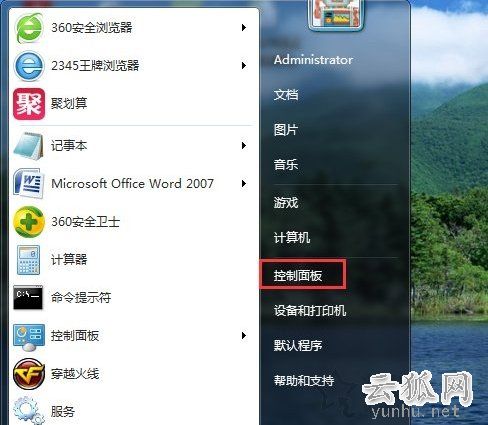
1、首先我们点击“开始菜单”,在选择弹出菜单的控制面板,如下图所示:
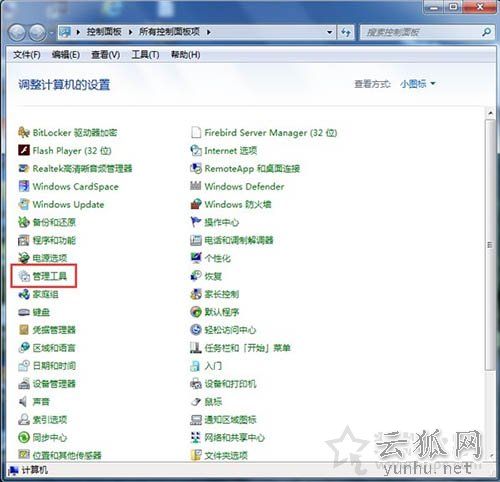
2、进入控制面板之后,查看方式修改为小图标,再点击管理工具,如下图所示:
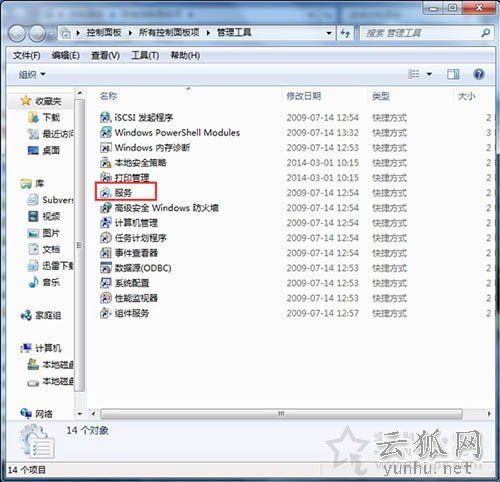
3、在管理工具窗口种,我们再点击服务,如下图所示:
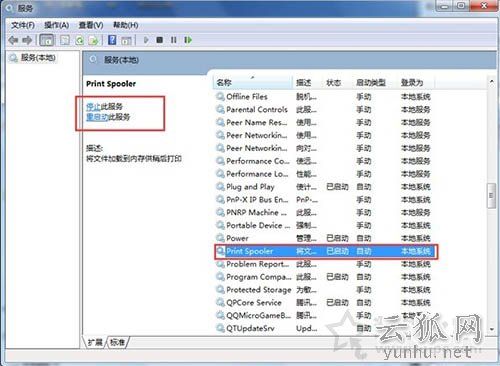
4、在服务中找到“Print Spooler”的打印机服务。选中该服务后,在左边可以选择停止,或者重启服务。如下图所示:
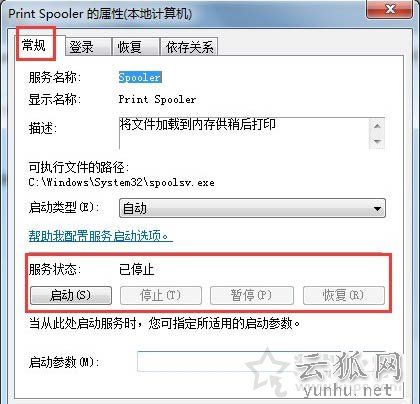
5、或者双击Print Spooler打印机服务,在弹出Print Spooler属性对话框里也可开启和关闭打印服务。如下图所示:
方法二:
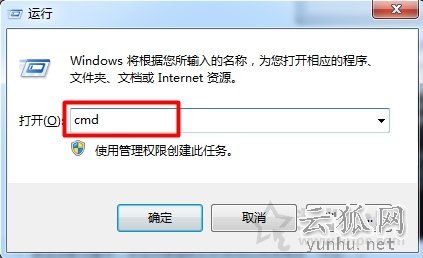
1、在键盘上同时按下“WIN+R”组合快捷键,打开运行对话框,输入“cmd”命令之后,点击确定,如下图所示:
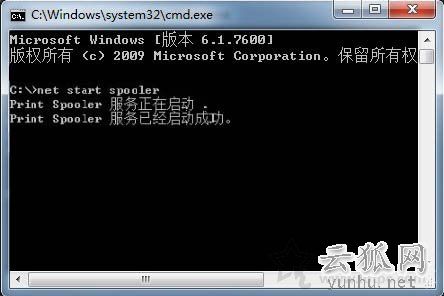
2、在CMD命令提示符窗口中输入“net start spooler”命令,按下回车键确定,即可启动打印机服务了,如下图所示:
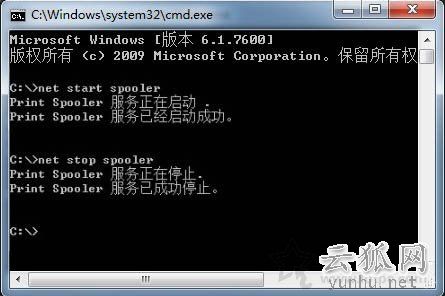
3、在CMD命令提示符窗口中输入“net shop spooler”命令,按下回车键确定即可关闭打印机服务,如下图所示:
以上就是文档大全网分享的Win7开启打印机服务的设置的两种方法,选择其中一个方法来进行操作即可。
正在阅读:
Win7打印机服务怎么开启 Win7开启打印机服务的设置的两种方法06-03
学校“国家宪法日”活动总结09-11
2021兴业银行广东广州管理部社会招聘公告【报名投递入口已开通】08-30
2019年高考英语作文常用句型65个11-16
小学二年级作文200字我的存钱罐07-22
世界卫生日活动总结报告5篇12-07
2023年陕西西安高中阶段学校招生政策照顾类考生名单公示06-29
梦的旅行作文350字11-06
2018年12月8日雅思机经真题回忆09-24
相关热搜
推荐文章
热门阅读