Win7系统放大镜在哪里?Win7系统放大镜的使用方法(图文)
说明:文章内容仅供预览,部分内容可能不全。下载后的文档,内容与下面显示的完全一致。下载之前请确认下面内容是否您想要的,是否完整无缺。
现在不少老人开始学习使用电脑,但由于视力的问题,很多文字或者图片看不清楚就可以借助Win7系统中自带的放大镜工具来放大浏览。那么Win7系统放大镜在哪里?下面文档大全网分享再来分享一下Win7系统放大镜的使用方法。
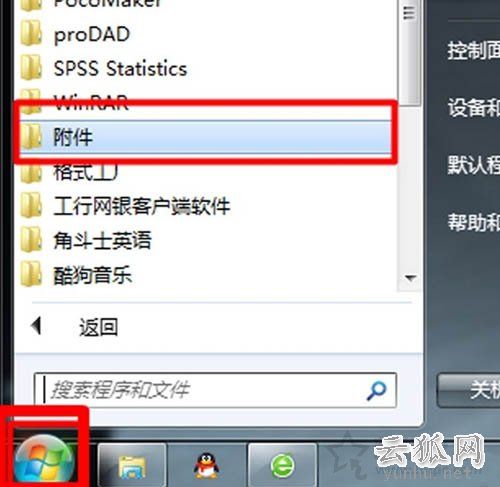
1、首先我们点击桌面右下角处【开始菜单】--【所有程序】--【附件】,如下图所示:
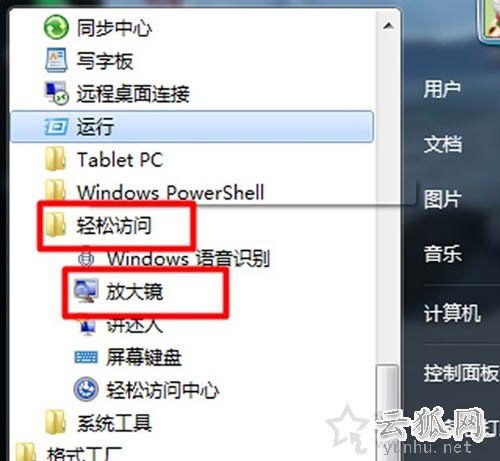
2、我们展开【附件】--【轻松访问】,即可找到【放大镜】工具,如下图所示:
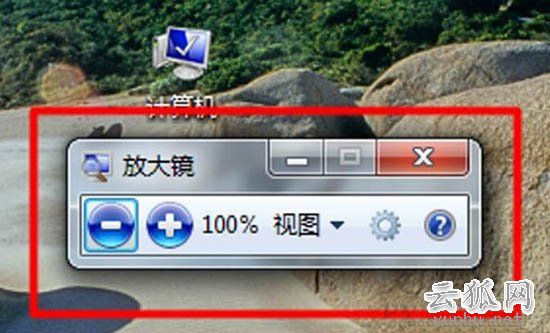
3、我们打开【放大镜】之后,在桌面上会显示放大镜工具窗口,如下图所示:
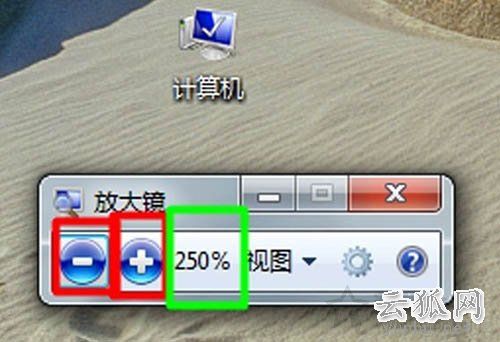
4、在放大镜窗口中有‘+’和‘—’,单击分别可以改变放大倍数,如下图所示:
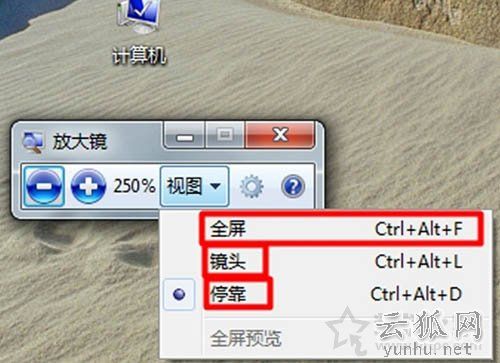
5、点击选择【视图】,能够改变放大镜的显示情况,全屏、镜头、停靠三种设置,如下图所示:
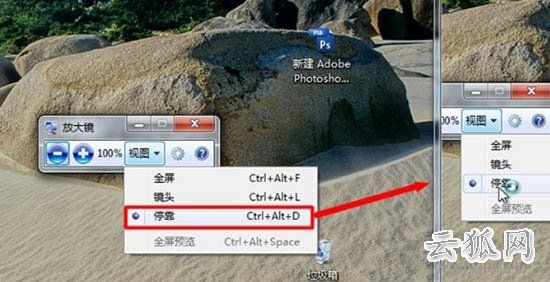
6、这是放大镜处于停靠的视图。并且可以单击放大镜框移动到屏幕的四个方向的任意方向,如下图所示:
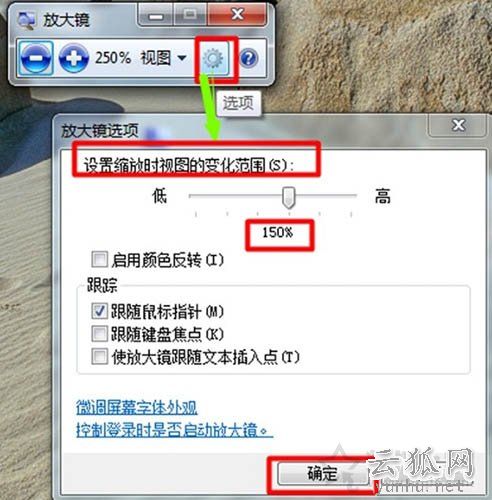
7、放大镜窗口的【选项】设置,可以改变放大镜可以选定放大范围的大小。将以上的设置之后并确定即可,如下图所示:
以上就是文档大全网分享的关于Win7系统放大镜的打开步骤以及使用方法,希望能够帮助到大家。
正在阅读:
Win7系统放大镜在哪里?Win7系统放大镜的使用方法(图文)06-04
农村收入调查报告范文3000字,农村收入调查报告范文06-05
冬日黄昏时车来人往的街头志愿者徐明06-25
做最美的星作文500字08-14
快乐的跳蚤书市作文600字05-09
2022中国银行总行信息科技运营中心(内蒙古)春季招聘信息【4月12日24点截止报名】04-18
2017年广西省卫生高级资格考试准考证打印4月15日-4月22日09-06
2017甘肃嘉峪关中考考试时间安排:6月16日至6月18日11-28
2017英语专业四级词汇六大考点10-28
2002年湖北中南财经政法大学市场营销A卷考研真题及答案(Word版)10-08
加拿大新移民该如何报税05-18
相关热搜
推荐文章
热门阅读