Win10电脑开机后内存占用高达80%以上怎么回事(图文)
说明:文章内容仅供预览,部分内容可能不全。下载后的文档,内容与下面显示的完全一致。下载之前请确认下面内容是否您想要的,是否完整无缺。
电脑使用一段时间都是正常的,电脑开机之后内存占用率基本在20-30%之间,不过现在开机后内存占用率飙升,内存基本占用80%以上,由于同时磁盘I/O也比较高,按照网上教程基本都是禁用superfetch服务来解决这个问题,但其实我的问题并不是,可能是虚拟内存设置不够造成的这个问题。下面文档大全网络分享一下Win10电脑开机后内存占用高达80%以上的解决方法。
解决方法:
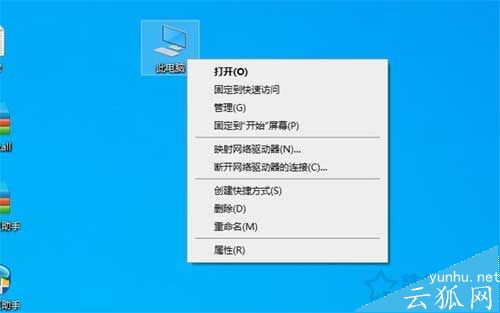
1、以win10为例,首先我们右键点击“此电脑”,点击“属性”。
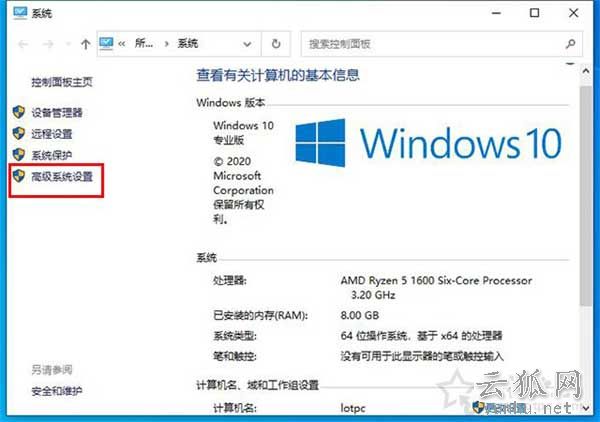
2、我们再点击高级系统设置。
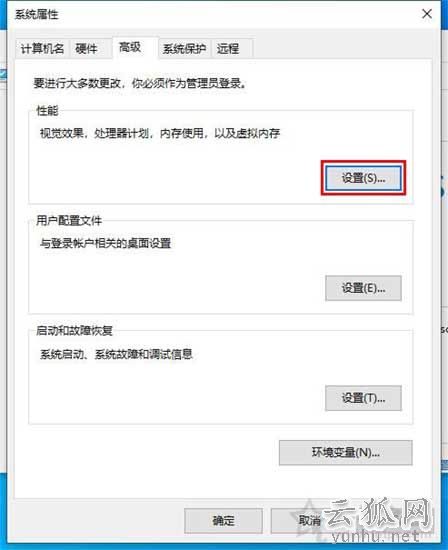
3、在系统属性的高级选项卡界面中,在性能一栏点击“设置”。
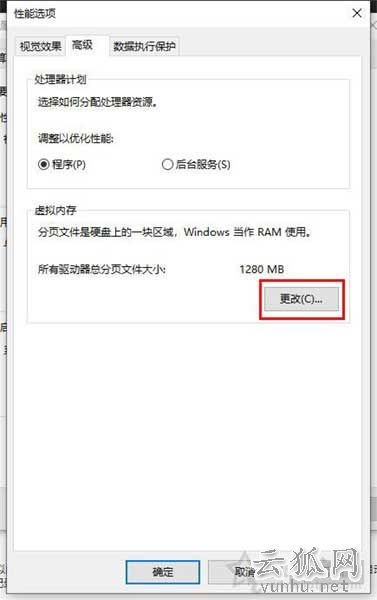
4、在性能选项界面中,虚拟内存一栏中点击“更改”,如下图所示。
5、取消勾选“自动管理所有驱动器分页文件大小。
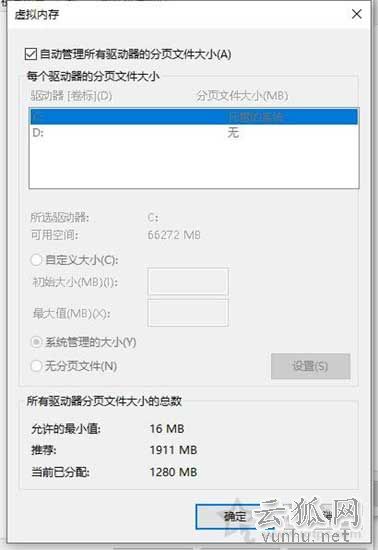
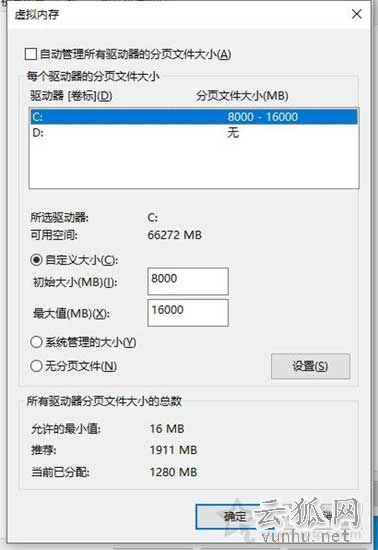
6、虚拟内存最佳设置就是(虚拟内存是物理内存的2倍),例如我们电脑采用的是8GB内存,点选“自定义大小”,我们将虚拟内存的初始大小设置为8000M(物理内存大小),最大值为16000M(物理内存的2倍),并且点击设置按钮,再确定。
以上就是文档大全网络分享的Win10电脑开机后内存占用高达80%以上的解决方法,希望本文能够帮助到大家。
相关热搜
推荐文章
热门阅读