如何进入BIOS修改启动项重装系统win10(图文)
说明:文章内容仅供预览,部分内容可能不全。下载后的文档,内容与下面显示的完全一致。下载之前请确认下面内容是否您想要的,是否完整无缺。
重装系统win10相信很多用户都不陌生。在使用电脑的过程中,我们无可避免的有需要重装系统win10的时候。电脑重装系统win10,首选通过U盘来进行重装。不过不同品牌的电脑进行BIOS设置u盘启动的方法有所不同。我们在用U盘为电脑重装系统的时候,设置U盘启动是很重要的一步。有不少用户不知道如何进入BIOS,应该怎么做呢?那么下面就让为大家带来如何进入BIOS修改启动项重装系统win10。

U盘设置启动模式,主要有以下两种:
一种是没有硬盘启动优先级“Hard Disk Boot Priority”选项的情况,直接在第一启动设备“First boot device”里面选择从U盘启动;
另一种是存在硬盘启动优先级“Hard Disk Boot Priority”选项的情况,必须在这里选择U盘为优先启动的设备,电脑是把U盘当作硬盘来使用的;然后,再在第一启动设备“First Boot Device”里面选择从硬盘“Hard Disk”或者从U盘启动。有的主板BIOS中,在“First Boot Device”里面没有U盘的“USB-HDD”、“USB-ZIP”之类的选项,我们选择“Hard Disk”就能启动电脑;而有的BIOS这里有U盘的“USB-HDD”、“USB-ZIP”之类的选项,我们既可以选择“Hard Disk”,也可以选择“USB-HDD”或“USB-ZIP”之类的选项,来启动电脑。
进入BIOS设置U盘启动:
1、 进入BIOS设置界面后,移动至“BOOT”项目,选择“USB :kingston”或者“Hard Disk”选项,按下“+”键(键位可能不同,看右下角或底部提醒),将该选项移动至顶部,然后按F10(保存配置并退出)重启电脑,进入USB启动项
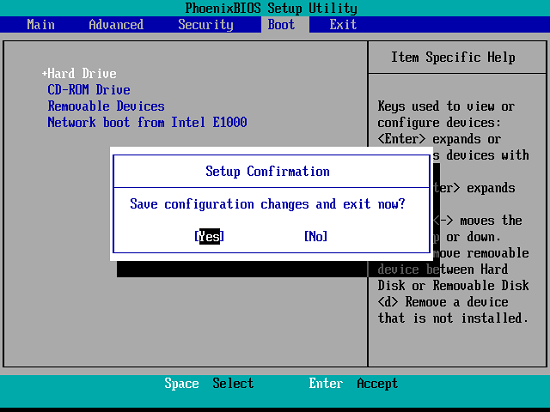
2.开机按Del键进入该BIOS设置界面,选择高级BIOS设置:Advanced BIOS Features
高级BIOS设置(Advanced BIOS Features)界面,首先选择硬盘启动优先级:Hard Disk Boot Priority
硬盘启动优先级(Hard Disk Boot Priority)选择:使用小键盘上的加减号“+、-”来选择与移动设备,将U盘选择在最上面。然后,按F10键保存退出。
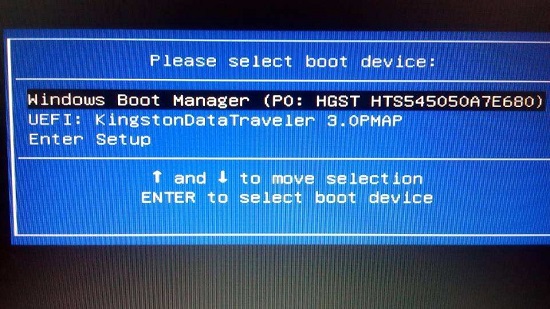
以上就是为大家带来的如何进入BIOS修改启动项重装系统win10教程。进行U盘重装系统win10需要设置U盘启动的用户,可以通过上述方法来设置U盘启动。
正在阅读:
如何进入BIOS修改启动项重装系统win10(图文)06-02
2017年江西南昌轨道交通集团运营分公司招聘应届毕业生公告08-27
江南百景图西瓜籽怎么获取?06-06
中班庆祝建国七十周年国庆节教案合集04-06
新婚典礼仪式主持词范本03-05
2023上半年贵州英语四级成绩什么时候出来?8月24日7时起可查CET4成绩08-23
初三英语作文50字三篇06-21
2020年贵州贵阳考研科目03-09
相关热搜
推荐文章
热门阅读