电脑插入U盘后CPU占用变成100%怎么回事(图文)
说明:文章内容仅供预览,部分内容可能不全。下载后的文档,内容与下面显示的完全一致。下载之前请确认下面内容是否您想要的,是否完整无缺。
一些细心的用户发现电脑插入U盘后,运行速度变得很慢,打开任务管理器发现CPU占用就变成100%,怎么回事呢?遇到电脑插入U盘后CPU占用变成100%的问题该怎么解决呢?我们可以通过组策略编辑器来解决,具体解决步骤可参看下文。
解决方法如下:
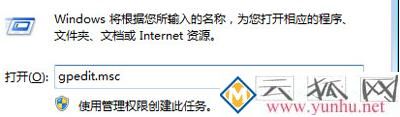
1、同时按下键盘上的win+r快捷键打开电脑的运行窗口,然后在窗口中gpedit.msc并单击回车,这样就可以打开电脑的组策略编辑器窗口了;
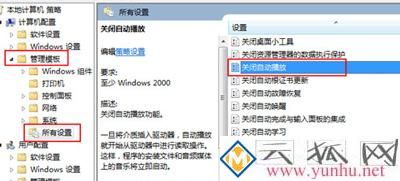
2、在打开的组策略编辑器窗口中,咱们依次点击展开左侧菜单中的“计算机配置”-“管理模版”-“系统”-“所有设置”,之后在右侧窗口中找到“关闭自动播放”的选项;
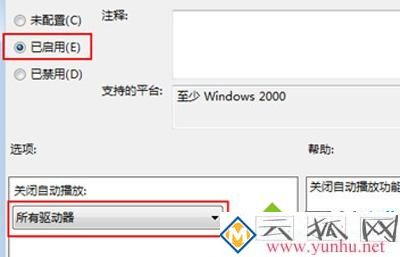
3、双击打开该项,然后在弹出来的设置窗口中,将默认的设置更改为已启用,然后下面的关闭自动播放的选项更改为“所有驱动器”,最后点击确定保存设置即可。
看完上述教程之后,我们就知道怎么解决电脑插入U盘后CPU占用变成100%的问题了,大家也可以将此方法分享给身边的朋友。
正在阅读:
电脑插入U盘后CPU占用变成100%怎么回事(图文)06-01
走到另一个地方去作文600字11-24
快乐五一劳动节的初中作文500字04-26
劳动教养了身体,学习教养了心灵,关于学习的励志名言06-04
大学学生会外联部工作总结范文11-17
2022年广西南宁统计师报名时间及入口:8月1日-8月11日07-27
2018辽宁执业药师考试成绩查询时间及查分入口【12月20日起】09-14
高一议论文作文范文600字02-19
高一必修二化学知识点复习02-20
相关热搜
推荐文章
热门阅读