iOS 13.4 教程:如何在 iPhone 和 iPad 共享 iCloud 文件夹?
说明:文章内容仅供预览,部分内容可能不全。下载后的文档,内容与下面显示的完全一致。下载之前请确认下面内容是否您想要的,是否完整无缺。
前不久,Apple 发布了 iOS 13.4 测试版,允许用户可以与朋友或同事共享同步到 iCloud 的文件夹,无论从 iPhone 或 iPad 进行共享,都可以对文件进行单向访问,或授予修改权限,我们来看看如何进行具体的操作。
所选择的共享选项将在所有设备之间自动同步,因此可以在 iPhone 上共享文件后,在 iPad 或 iCloud 上修改访问权限,需要注意的是,以下操作步骤需要所有设备运行 iOS 13.4 或更高版本。
iOS 13.4 教程:如何在 iPhone 和 iPad 共享 iCloud 文件夹?
● 前往 iPhone 或 iPad「文件」应用;
● 在 iCloud 资料库中查找需要共享的文件夹并长按;
● 选择「共享」;
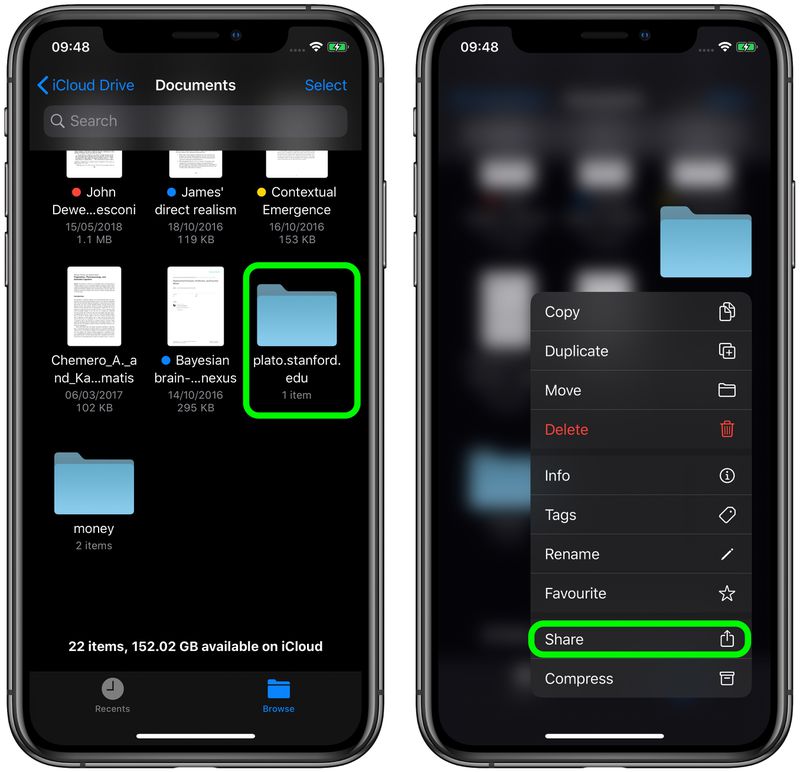
● 选择「添加人员」;
● 点击选择发送邀请链接的方法,还可以轻触「共享选项」控制访问权限;
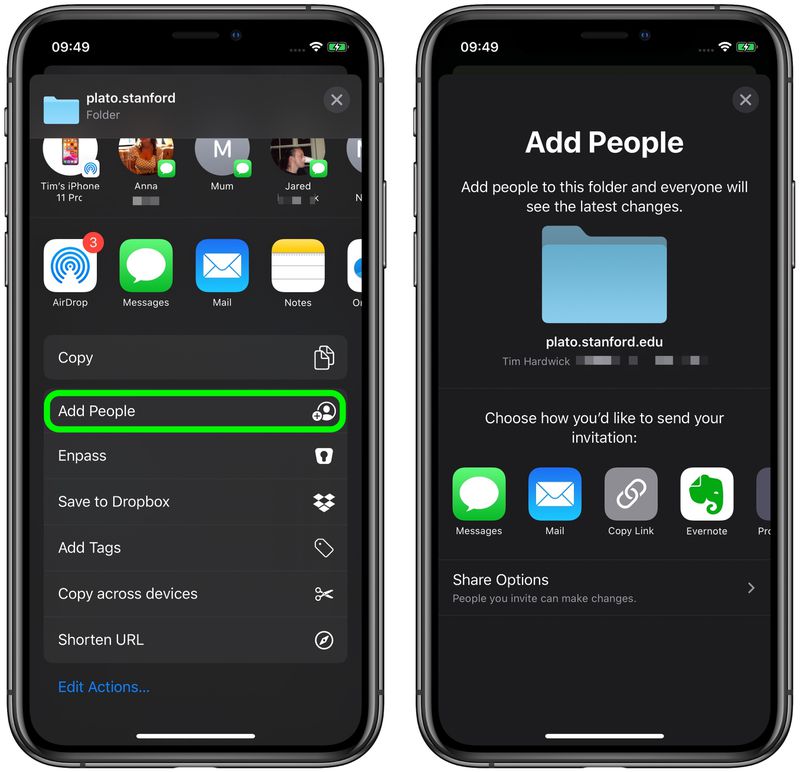
● 根据选择共享邀请的方式,相关应用将打开,其中包括用于访问文件夹的链接。
如何更改共享 iCloud 文件夹的访问权限?
在 iOS 中更改 iCloud 文件共享权限非常容易。在共享文件夹后,轻触「显示用户」选项,可以选择「完全停止共享文件夹」或更改某位用户的访问权限。
相关热搜
推荐文章
热门阅读