电脑中找不到Realtek高清晰音频管理器的解决方法(图文)
说明:文章内容仅供预览,部分内容可能不全。下载后的文档,内容与下面显示的完全一致。下载之前请确认下面内容是否您想要的,是否完整无缺。
电脑中找不到Realtek高清晰音频管理器怎么办?一位用户反馈自己在重装系统后,发现控制面板中没有Realtek高清晰音频管理器的项目,感觉十分烦恼。接下来,就随文档大全网络小编一起看看该问题的具体解决方法吧!
具体如下:
1、下载驱动精灵软件。
百度搜索输入:驱动精灵下载,点击驱动精灵最新官方版下载 百度软件中心;

2、在打开的网页找到下载处点击:高速下载;

3、此时会弹出一个新建下载的对话框,我们确定文件下载的路径后,点击:下载;

4、百度下载助手下载完成,我们左键双击百度下载助手;
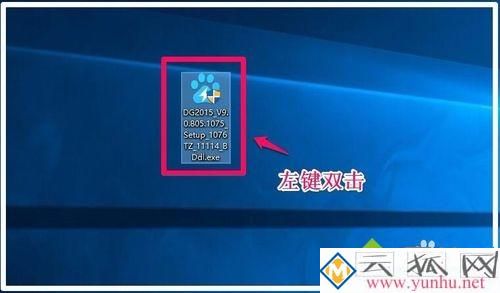
5、正在下载驱动精灵软件,稍候;

6、安装驱动精灵软件,百度下载助手已经下载完成,我们点击:立即安装;

7、在打开的驱动精灵软件安装窗口,确定程序安装路径后,点击:一键安装;

8、正在安装驱动精灵,稍候;

9、更新驱动程序。
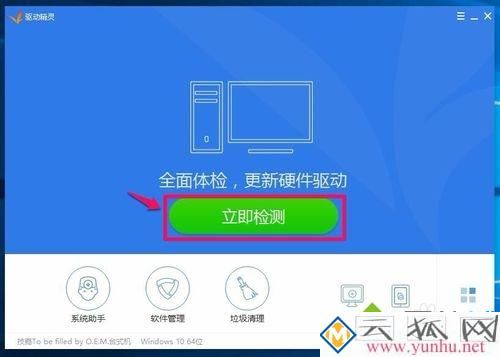
安装非常迅速,已经安装完成,我们开始更新电脑的驱动程序,控制面板里没有Realtek高清晰音频管理器,主要声卡驱动需要更新。我们点击:立即检测;
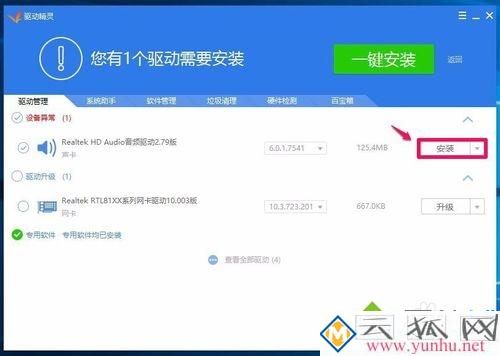
10、在打开的驱动程序安装窗口,点击Realtek HD Audio音频驱动的“安装”;
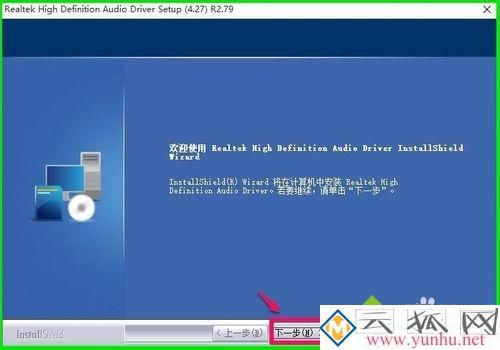
11、在打开的安装驱动窗口,我们点击:下一步;
12、正在进行声卡驱动程序的安装,稍候;
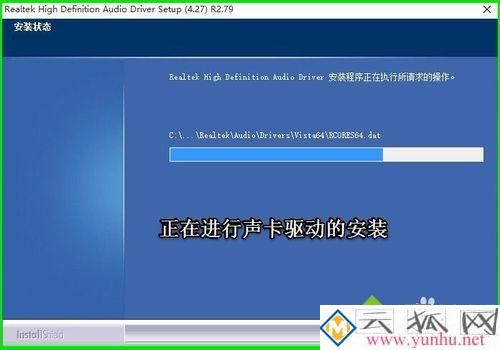
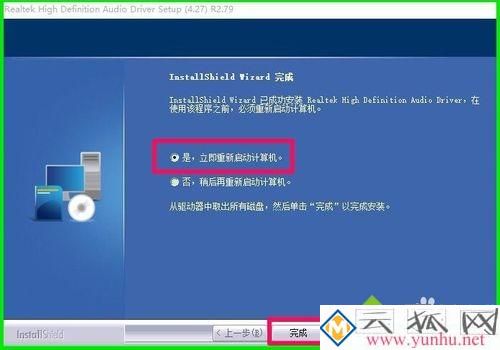
13、已成功安装系统的声卡驱动程序,安装程序要求重新启动电脑,我们点击完成,重新启动电脑;
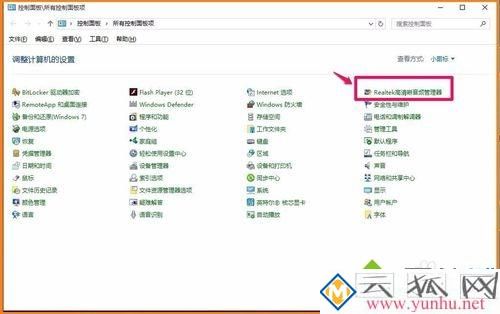
14、重新启动电脑以后进入系统桌面,点击打开控制面板,可见控制面板中已经显示Realtek高清晰音频管理器的项目,左键双击Realtek高清晰音频管理器;
15、我们左键双击Realtek高清晰音频管理器项,能打开Realtek高清晰音频管理器的窗口。
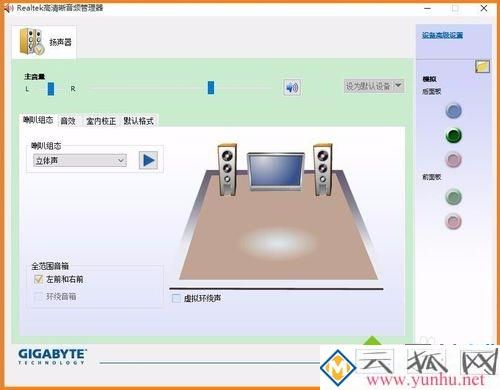
16、Windows10-10240版系统已经恢复了Realtek高清晰音频管理器。
电脑中找不到Realtek高清晰音频管理器的解决方法就为大家介绍到这里了。有同样需要的朋友们,不妨参考一下!
正在阅读:
电脑中找不到Realtek高清晰音频管理器的解决方法(图文)05-31
2022年广西北海市市直教育系统公开招聘教师划定笔试合格分数线公告11-29
提高英语听力的5个秘诀|进步秘诀:提高英语听力四个必备条件05-01
员工针对犯错问题写的检讨书07-09
中国古代寓言故事读后感20字:精彩古代寓言故事文字版01-26
三分钟梦想演讲稿[精选5篇]03-18
2018上半年河南教师资格证面试准考证打印时间及入口【已公布】05-19
幼儿拼音:声母“b”的发音技巧10-20
7年级英语上册知识点人教版重点|5年级英语上册复习知识点07-02
2017年黑龙江初级会计职称考试报名方式04-12
工作自我鉴定300字15篇09-20
相关热搜
推荐文章
热门阅读