电脑上文件夹怎么加密(图文教程)
说明:文章内容仅供预览,部分内容可能不全。下载后的文档,内容与下面显示的完全一致。下载之前请确认下面内容是否您想要的,是否完整无缺。
现在随着科技的发展,我们越来越注重个人隐私,所以很多时候,我们需要对那些我们不想让别人打开的文件或文件夹进行加密,那么文件夹怎么加密呢?下面就让文档大全网小编给大家介绍一下。

方法一:
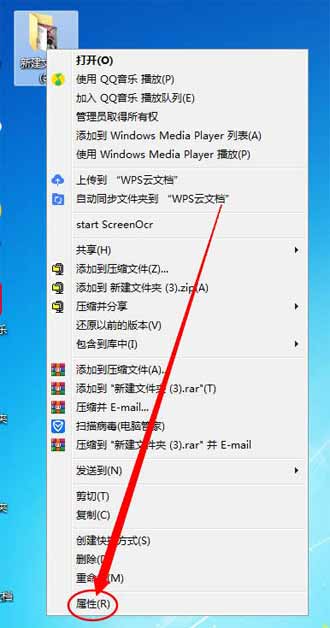
1、在桌面或我的电脑中,找到想要加密的文件夹,右击文件夹,在弹出的选项中点击属性。
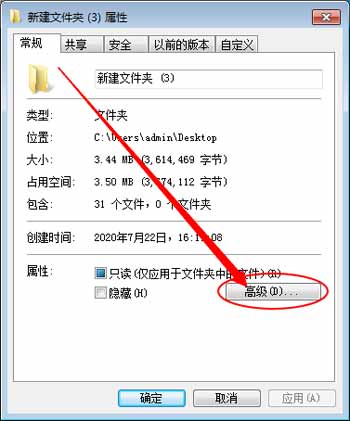
2、在弹出的属性界面点击下方的高级。
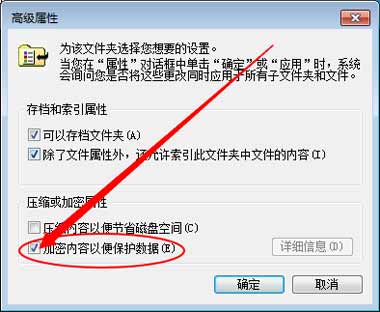
3、在弹出的高级界面点击勾选下方的加密内容以便保护数据。
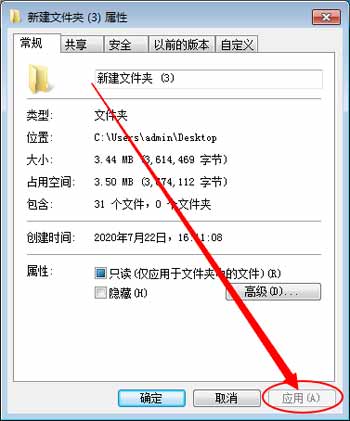
4、勾选后点击确定即可,设置好后在属性界面,点击应用即可。
方法二:
1、选择想要加密的文件夹,右击文件夹,在弹出的选项中点击压缩。
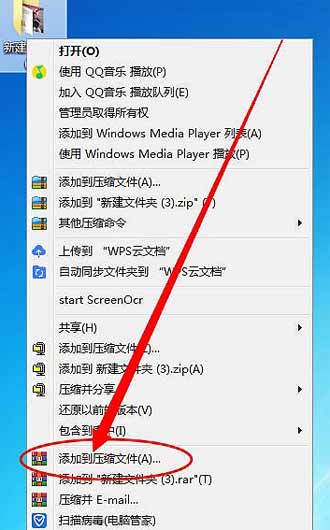
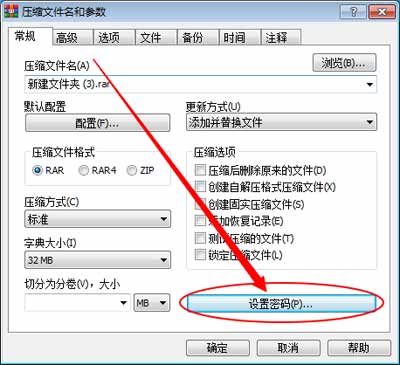
2、在压缩文件界面,点击下方的设置密码。
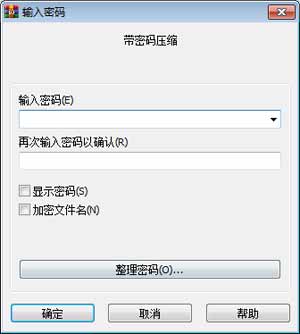
3、在设置密码界面设置好密码即可。
以上就是文件夹怎么加密的全部内容,希望以上内容能帮助到朋友们。
正在阅读:
电脑上文件夹怎么加密(图文教程)06-03
更上层楼作文800字01-05
捐衣服作文800字07-04
2021年黑龙江中医执业医师医学综合考试延期举行通知08-13
给孩子的简短童话故事【四篇】01-01
2019年四川勘察设计工程师考试成绩查询查分入口【12月31日】01-25
2018下半年云南公共英语一级考试时间:9月15日至9月16日05-20
系级党校学员报名表自我评价03-24
最新小学三年级下册语文教学计划10-04
高三叙事作文:我爱我的祖国_1000字06-25
相关热搜
推荐文章
热门阅读