iOS 15 小技巧:在“文件”应用中编辑 PDF 文档
说明:文章内容仅供预览,部分内容可能不全。下载后的文档,内容与下面显示的完全一致。下载之前请确认下面内容是否您想要的,是否完整无缺。
iOS 15 小技巧:在“文件”应用中编辑 PDF 文档
在 iPhone 和 iPad 中,用户可以将 PDF 文档保存在系统自带的“文件”应用中,还可以使用画笔进行标记、添加签名。在 iOS 15 以及更新版本中,在“文件”应用程序中查看 PDF 文档时,有新的隐藏工具可让用户旋转页面、添加空白页面、插入图像、删除页面,甚至扫描文档以添加到 PDF。以下是具体的操作方法。
使用画笔添加标记或进行涂鸦:
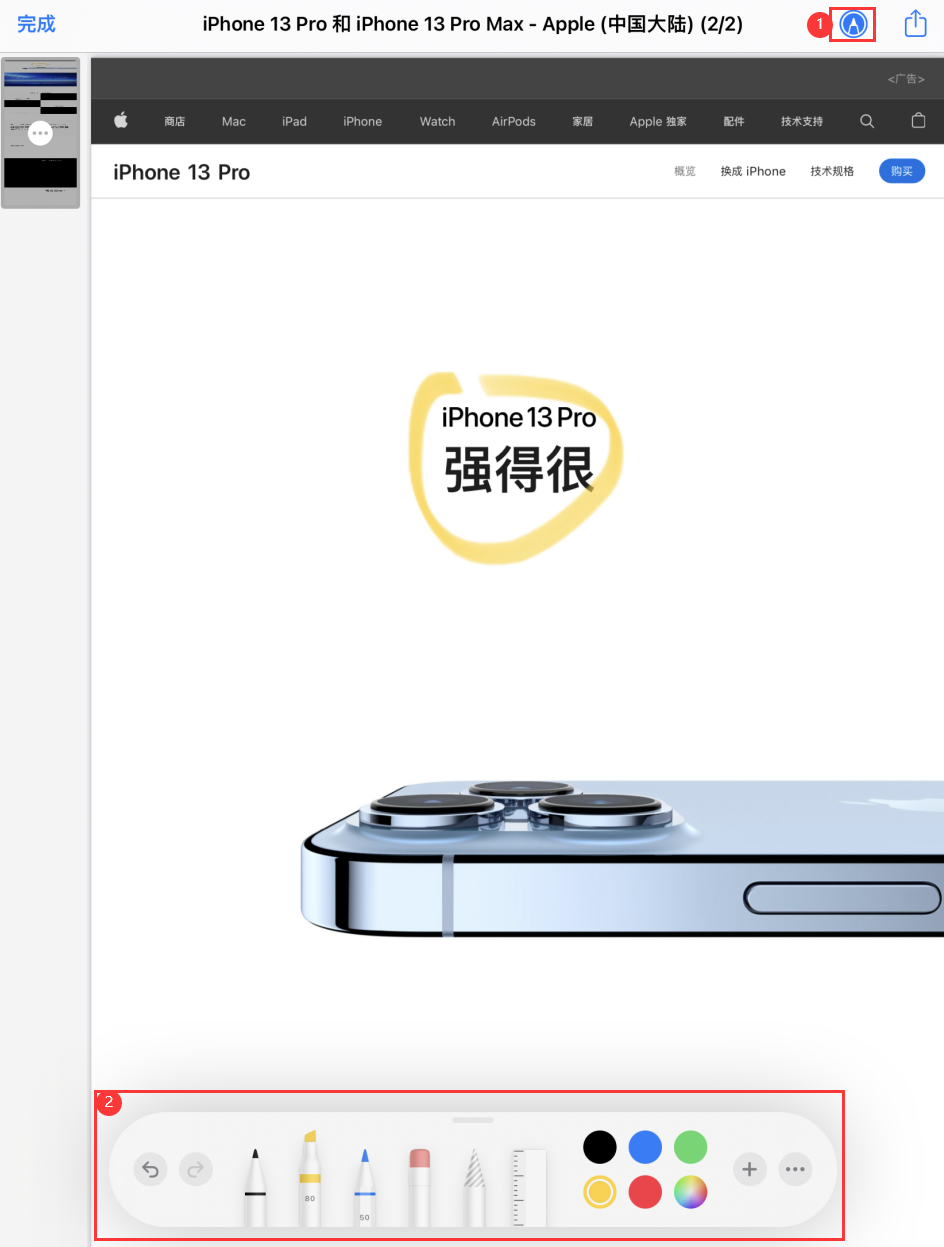
在“文件”应用中打开需要编辑的 PDF 文件,然后点击“画笔”图标,即可调用画笔工具栏,然后随心增加标记或涂鸦。
添加签名:
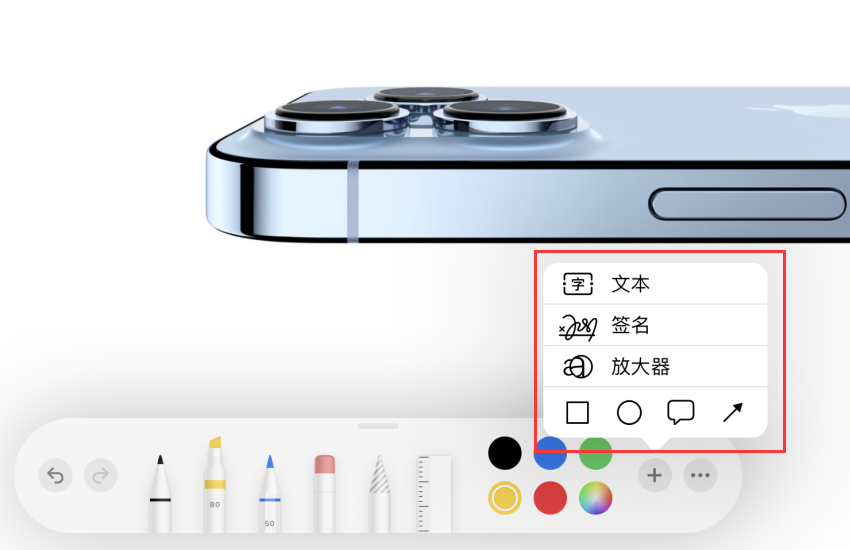
点击画笔工具栏中的“+”号,可添加文本、签名、放大器或形状。
正在阅读:
iOS 15 小技巧:在“文件”应用中编辑 PDF 文档06-05
文艺联欢会主持人串词范文08-04
黑龙江哈尔滨2018年12月证券从业资格考试报名条件08-24
2017取消会计从业资格|重庆万州2017年会计从业资格考试成绩查询入口:重庆会计之家02-15
写景抒情哲理散文|初二抒情哲理散文:梨花殇_400字04-04
2021抗洪救灾日记大全08-28
初三议论文:教育_1200字07-16
浪漫婚礼庆典司仪主持词开场白09-07
2016年部队军人思想汇报范文1000字06-16
2017元宵节儿童灯谜大全及答案-动物篇09-15
青春拼搏励志文章精选10篇05-02
相关热搜
推荐文章
热门阅读