iPhone 小技巧:使用“图书”应用阅读和编辑 PDF 文件
说明:文章内容仅供预览,部分内容可能不全。下载后的文档,内容与下面显示的完全一致。下载之前请确认下面内容是否您想要的,是否完整无缺。
如何随时阅读工作或学习中要用到的 PDF 文件?iOS 系统自带的“图书”应用可以帮助到您。在 iPhone 或 iPad 上,您可以使用图书应用来存储、标记、共享 PDF 以及为 PDF 签名。
存储或导入 PDF
您可以将电子邮件或网站中下载的 PDF 存储至“图书”应用。还可以将网页或电子邮件存储为 PDF、从其他应用导入 PDF,或使用 Mac 将 PDF 添加到书库。
存储电子邮件附件中或网站上的 PDF 文件:
在 iPhone 或 iPad 上,轻点 PDF 将其打开,轻点“共享”按钮  ,轻点“拷贝到‘图书’”。
将网页存储为 PDF:
在 Safari 浏览器中,打开一个网页,如果您只想在 PDF 中保留文本和图像,需要删除多余的元素,请轻点屏幕顶部的“外观”按钮  ,然后轻点“显示阅读器视图”。然后轻点“共享”按钮 ,轻点“图书”。
在 iOS 13 以及更新系统中,Safari 浏览器支持整页截图存储为 PDF,可储存到文件后,从图书应用打开查看。
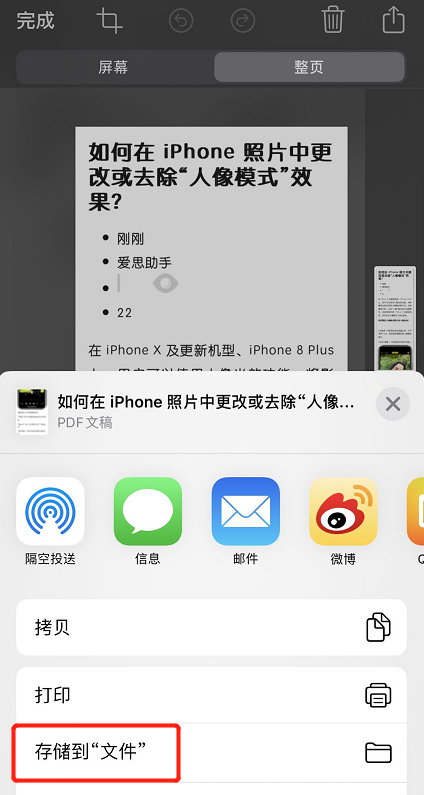
将电子邮件存储为 PDF:
在“邮件”应用中,轻点一封电子邮件,轻点“更多操作”按钮  ,然后轻点“打印”,在预览上双指张开。此时将出现放大的预览,轻点右上角的“共享”按钮 ,轻点“拷贝到‘图书’”。
从其他应用导入 PDF:
每个第三方应用都不同。具体步骤可能会有所不同。找到“共享”按钮  ,然后选取“拷贝到‘图书’”。您可能还会看到“打开方式”选项,然后选取“拷贝到‘图书’”。
查看、标记 PDF 或为 PDF 签名
在“书库”标签中,找到要查看或标记的 PDF。轻点 PDF 以打开它。再次轻点 PDF,可看到以下按钮:
轻点“返回”按钮  可关闭 PDF 并返回书库;
轻点“目录”按钮  可查看 PDF 的所有页面。您也可以从此处跳转到任何书签;
轻点“共享”按钮  可看到共享或打印选项;
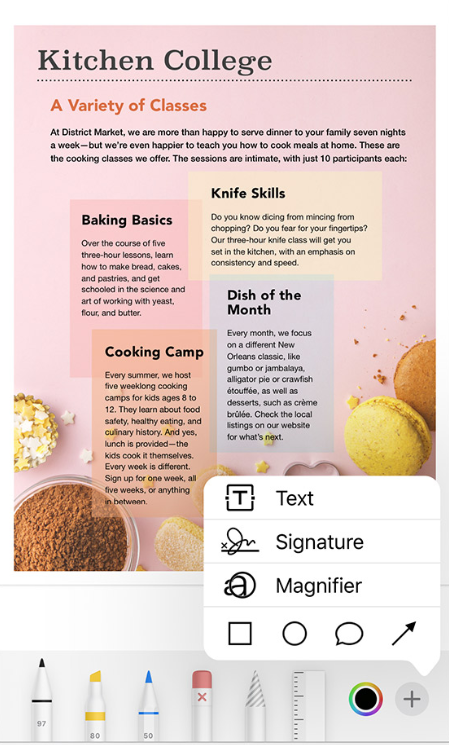
轻点“标记”按钮  可在 PDF 上绘图和书写。如果您打印或通过电子邮件发送 PDF,它会包含您添加的所有签名和标记;
轻点“搜索”按钮  可查找文稿中的某个字词或短语,或者特定页码;
轻点“书签”按钮  可存储您的当前位置以供日后使用。
通过“图书”应用打印或通过电子邮件发送 PDF
1.在“图书”应用中,轻点“书库”标签,然后找到所需的 PDF。
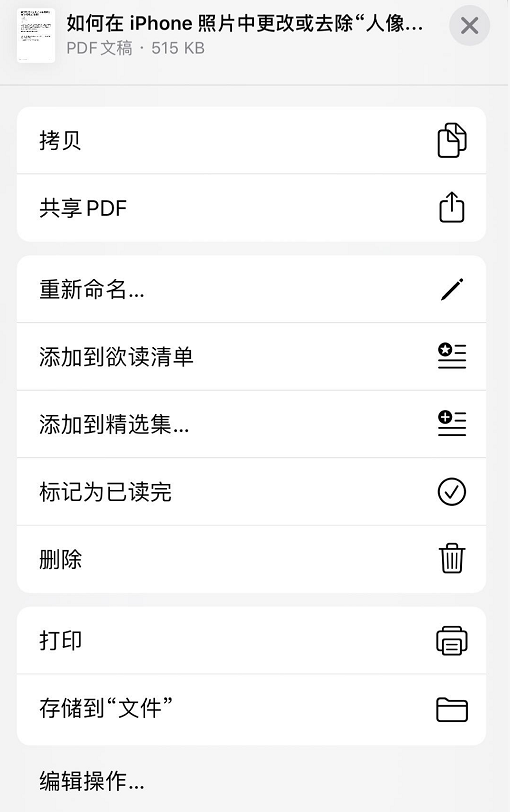
2.轻点 PDF 右下角的  。
。
3.要打印,请轻点“打印” 。要通过“邮件”发送 PDF,请轻点“共享 PDF”
 ,然后轻点“邮件”。
正在阅读:
iPhone 小技巧:使用“图书”应用阅读和编辑 PDF 文件06-02
2018江西省南昌红谷滩新区招聘考试时间12月16日09-05
2017年云南内科主治医师成绩查询网站:中国卫生人才网www.21wecan.com01-29
2022上半年广东中学教师资格证面试成绩查询时间及入口【6月15日起】06-14
海的女儿续写400字06-13
2021年四川英语专业八级考试时间、内容及试卷结构【4月24日】09-16
2019年浙江法律职业资格主观题考试报名入口【已开通】02-26
爱笑的女孩作文400字05-29
2021浙江省绍兴诸暨市交通运输局及下属市公路与运输管理中心招聘公告09-10
2021临时工劳动合同协议书范文07-22
相关热搜
推荐文章
热门阅读