iOS 14 编辑主屏幕的隐藏小技巧
说明:文章内容仅供预览,部分内容可能不全。下载后的文档,内容与下面显示的完全一致。下载之前请确认下面内容是否您想要的,是否完整无缺。
iOS 14 编辑主屏幕的隐藏小技巧
苹果在 iOS 14 中加入了不少实用的功能,变化最大的就是主屏幕了,同时主屏幕还包括一些细节更新,下面分享如下几个隐藏小技巧:长按屏幕空白处可编辑屏幕:
在 iOS 13 等更早版本的系统中,只能通过长按应用图标的方式来编辑屏幕,有时候会不小心触发快捷菜单,还需要从菜单中选择屏幕编辑功能。iOS 14 带来了更简便的操作方式,只要按住屏幕空白处任意位置,也可以直接进入编辑主屏幕界面,比长按 App 更方便。
可隐藏页面和 App:
在 iOS 14 中,用户可以自定义主屏幕页面。在屏幕编辑界面中,轻点一下 Dock 栏顶部的小白点,即可进入主屏幕页面编辑,您可以勾选希望在主屏幕上呈现的页面。

而且利用这个方法,可以从主屏幕上隐藏 App:
长按屏幕进入屏幕编辑界面,将需要隐藏的 App 拖动到一个页面中,然后按以上方法打开主屏幕页面编辑,将需要隐藏的页面取消即可。
长按屏幕抖动,将App一次性全部拖到下一个界面,然后打开屏幕编辑页面,将该页面取消,即可实现隐藏 App 效果。不过,这些 App 仍然可以在资源库中找到。
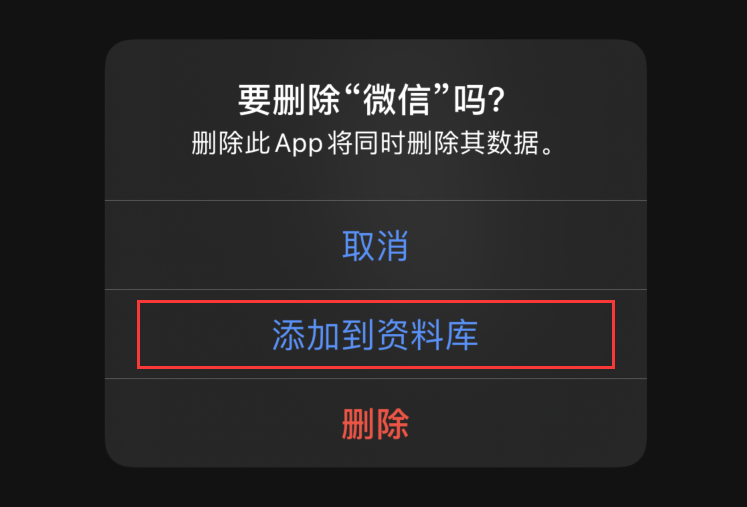
此外,在长按 App 进入删除界面之后,可以看到一个“添加到资料库”的选项,如果点击此选项,App 将在桌面被隐藏,可以直接在资源库中查看。
相关热搜
推荐文章
热门阅读