PS钢笔工具怎么变选区 PS钢笔工具变选区快捷键是哪个
说明:文章内容仅供预览,部分内容可能不全。下载后的文档,内容与下面显示的完全一致。下载之前请确认下面内容是否您想要的,是否完整无缺。
PS钢笔工具怎么变选区?学会使用PS钢笔工具进行变选区,可以帮助用户快速进行抠图。但是有很多小伙伴不知道如何使用PS钢笔工具进行变选区。现在云狐就为大家带来PS钢笔工具变选区的使用教程,并且还有PS钢笔工具变选区快捷键说明。
PS钢笔工具变选区快捷键是哪个?
快捷键:按ctrl+回车键即变成选区。
PS钢笔工具怎么变选区?
1、首先打开PS页面,通过PS打开所要制作的图片,如下图所示。
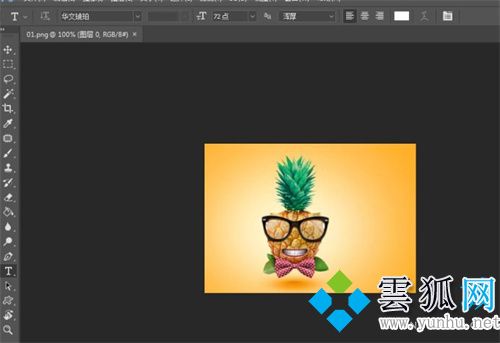
2、打开后,在PS左侧找到“钢笔工具”如下图所示。
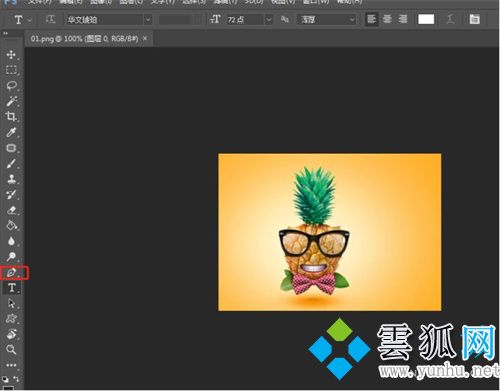
3、右击“钢笔工具”找到选项里面的第一项,如下图所示。
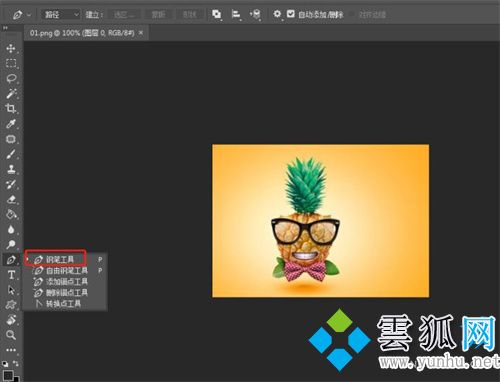
4、围绕所选物体周围,开始点击,如果那一个点没有描好可以在没有闭合前调节,如下图所示。

5、结束点,一定要和开始点闭合,形成一个完整的物体轮廓,如下图所示。

6、最后形成闭合后,按CTRL+回车键,瞬间形成一个选区,如下图所示。

以上就是小编为大家带来的PS钢笔工具怎么变选区的使用教程,以及PS钢笔工具变选区快捷键的说明。
正在阅读:
PS钢笔工具怎么变选区 PS钢笔工具变选区快捷键是哪个06-12
[证券公司大学生刚毕业适合吗]证券公司毕业实习报告模板04-14
初二学生暑假日记400字:一个充实的下午02-20
2020年的端午节作文700字12-11
大专学前教育自我鉴定【五篇】11-07
2019年下半年綦江事业单位招聘|2019年重庆綦江区招聘公告09-10
2020年云南临床助理医师实践技能缴费入口【已开通】12-21
社区综治人员工作述职报告范文07-07
让爱洒满人间作文600字12-11
相关热搜
推荐文章
热门阅读