PS怎么画直线条 PS怎么用钢笔工具画直线条(图文)
说明:文章内容仅供预览,部分内容可能不全。下载后的文档,内容与下面显示的完全一致。下载之前请确认下面内容是否您想要的,是否完整无缺。
PS怎么画直线条?很多小伙伴都会使用PS来进行修图,但是有很多小伙伴不知道如何使用PS画直线条。小编就为大家提供了PS画直线条的教程,并且还有PS用钢笔工具绘制直线条的教程,有需要的小伙伴快来系统城了解一下吧。
PS怎么画直线条?
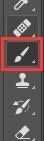
1、需要先创建一个背景,或者打开一幅图也可以,然后点击“画笔工具”。
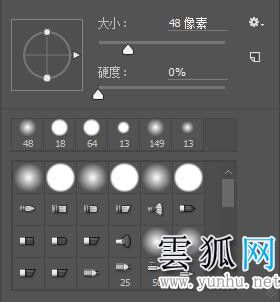
2、在白色背景图上点击鼠标右键,弹出画笔选项,可以调节画笔宽度。
3、点击“红圈”可以更改画笔颜色。
4、选取了颜色之后,然后点击确认。
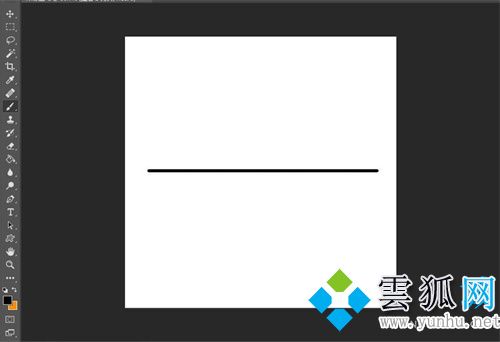
5、按住shift键,按住鼠标左键,拖动,即可画出直线,如果线太粗,可以回到第2步调整画笔粗细。成功画出了不同粗细不同颜色的直线。
PS怎么用钢笔工具画直线条?
1.首先我们使用钢笔工具,点击两个锚点绘制成一条路径线。
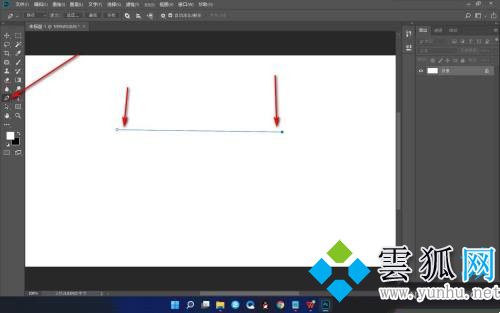
2.然后按住键盘上的Ctrl键不松,点击鼠标取消路径线两侧的端点。
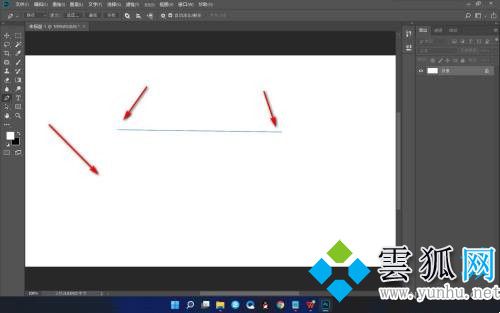
3.然后点击上方的属性,选择形状属性。
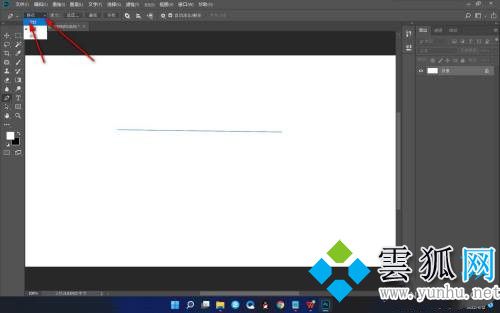
4.填充一下路径线的描边色,这个时候直线就绘制好了。
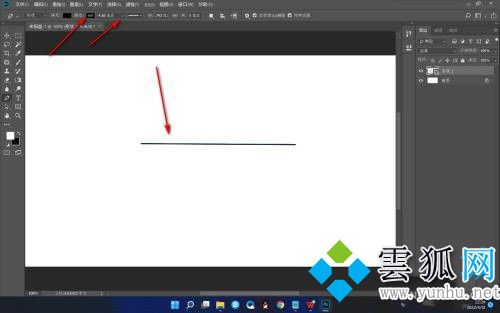
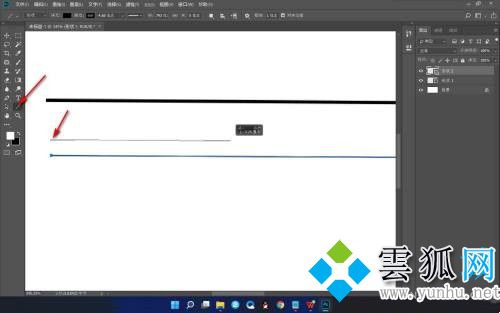
5.使用直线工具绘制的直线中间是有空隙的。
以上就是云狐为大家带来的PS画直线条的教程,并且还有用PS钢笔工具绘制直线条的教程。希望能帮助大家学会使用PS画直线。
相关热搜
推荐文章
热门阅读