PS旋转的快捷键是哪个 PS旋转快捷键用不了怎么办(图文)
说明:文章内容仅供预览,部分内容可能不全。下载后的文档,内容与下面显示的完全一致。下载之前请确认下面内容是否您想要的,是否完整无缺。
PS旋转的快捷键是哪个?在制作图像时,经常会使用PS旋转快捷键将图像进行旋转。但是有很多小伙伴不知道PS旋转快捷键是哪个。不要着急,小编已为大家带来了PS旋转快捷键说明,并且还有PS旋转快捷键用不了的使用教程,有需要的小伙伴快来系统城看看吧。
PS旋转的快捷键是哪个?
PS旋转快捷键:Ctrl+T
PS旋转的快捷键用不了怎么办?
打开Photoshop,新建一个文档,使用旋转工具。

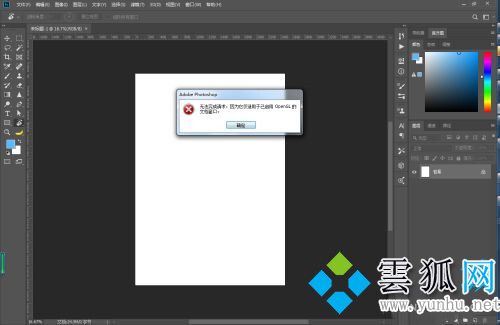
在画布中点击,弹出提示“无法完成请求,因为它仅适用于启用OpenGL的文档窗口”。
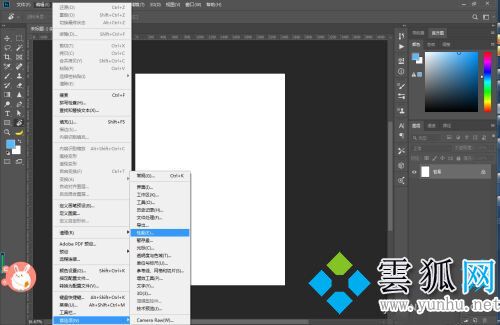
打开菜单栏编辑-首选项-性能。
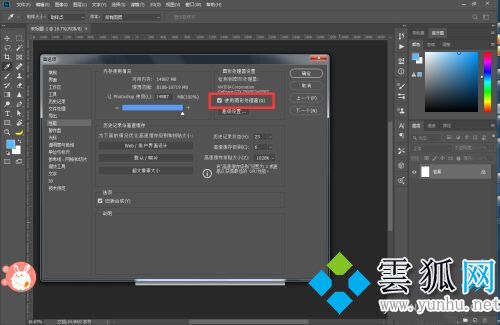
勾选“使用图形处理器”。
点“高级设置”按钮。
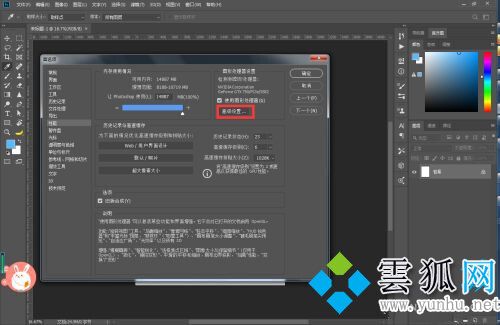
勾选“使用OpenGL”。
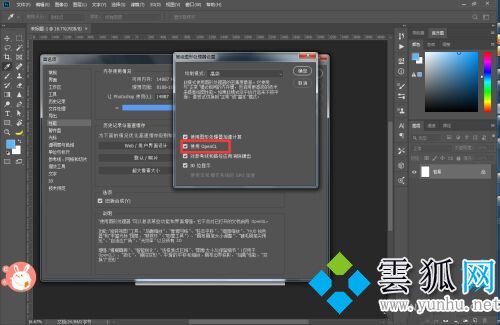
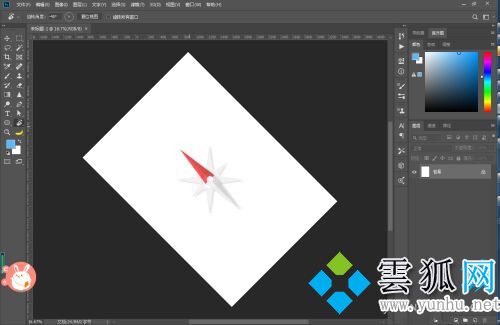
重启一下Photoshop,就可以使用旋转工具了。
以上就是云狐为大家带来的PS旋转快捷键说明,并且还有PS旋转快捷键用不了的使用教程,希望能帮助用户学会使用PS旋转快捷键。
正在阅读:
PS旋转的快捷键是哪个 PS旋转快捷键用不了怎么办(图文)06-11
2017年山东省日照市体育运动学校招聘教师【4名】02-27
我们的校园生活作文600字05-14
(图文)Win7系统下任务栏网络图标变成灰色的解决方法05-31
2017年11月海南网络管理员报名时间、考试时间通知02-15
意大利留学需要准备什么物品呢?10-21
留学意大利生活之衣食住行介绍12-07
谜语大全儿童及答案简单11-19
2020年高考时政热点与政治知识复习汇总01-19
装满回忆的“漂流瓶”作文400字08-21
相关热搜
推荐文章
热门阅读