iPhone 小技巧:有效清理未使用过的应用
说明:文章内容仅供预览,部分内容可能不全。下载后的文档,内容与下面显示的完全一致。下载之前请确认下面内容是否您想要的,是否完整无缺。
在苹果 App Store 中有非常多精彩和有趣的应用,但大多数用户在下载之后,可能很长时间都不会打开应用使用,甚至忘记有这些应用的存在,带来的问题就是,iPhone 储存空间越来越少,并且主屏幕桌面越来越混乱。如何快速了解到 iPhone 中应用的使用频率,并有效根据自己的需求进行清理?以下是操作方法。
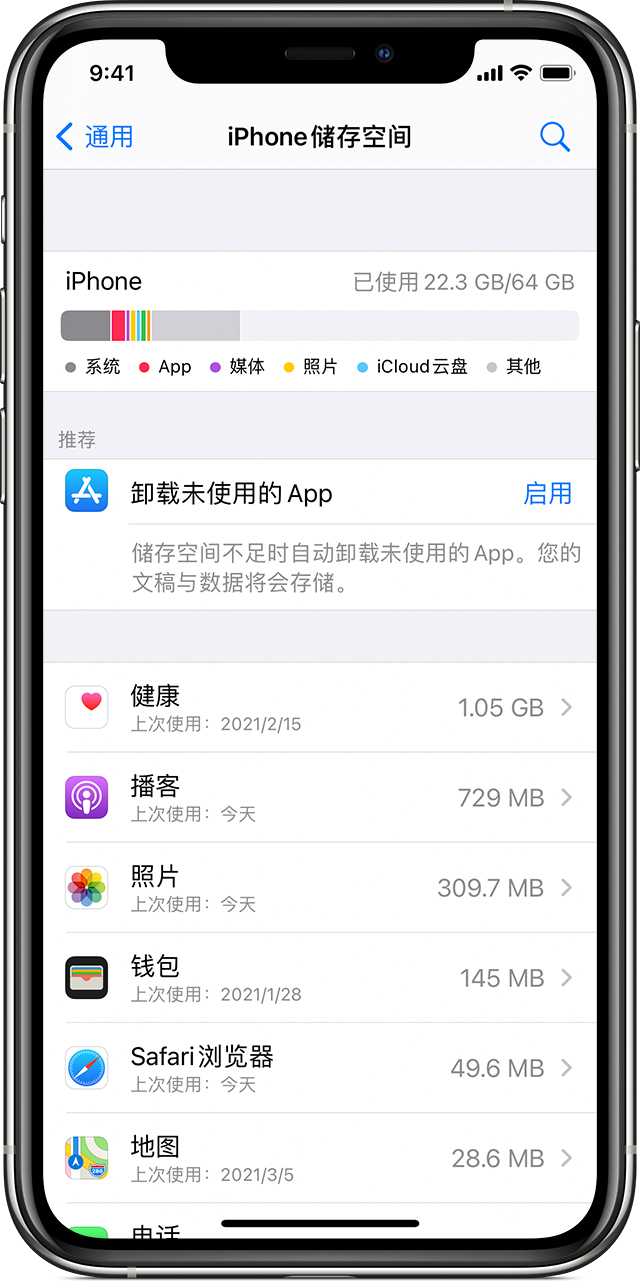
在您的 iPhone 上打开“设置”应用,点击“通用”,点击“iPhone 储存空间”。
在此界面中,应用会按占用的空间大小进行排列,并且在应用图标和名称下方,显示上一次使用的时间。如果您没有看到具体的时间,则说明您从未打开或者很久都没有打开过这个应用,您可以考虑进行删除。
当您点击应用进行查看时,屏幕上会显示两个选项:
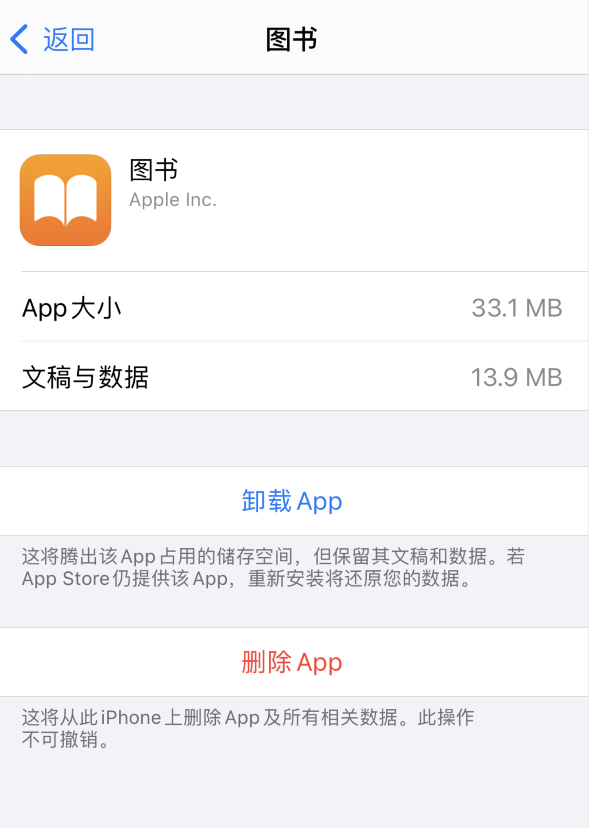
1.卸载 App:如果点击这个选项,应用将会被卸载以腾出占用的储存空间,但保留其文档和数据。如果 App Store 仍然提供盖应用,在您重新下载安装应用后,这些文件和数据都将会恢复。
2.删除 App:这将从 iPhone 中删除应用以及应用中的所有相关数据,操作不可撤销。
您可以根据需要选择卸载或删除,以腾出更多可用空间。
根据建议卸载“未使用的 App”:
在您打开 iPhone 储存空间界面时,可能会看到这样一条建议:
卸载未使用的 App:储存空间不足时自动卸载未使用的 App。但您的文稿和数据将会存储。
您可以根据需要启用这一项功能,iPhone 会在需要时帮您卸载近期没有使用的应用,并保留应用中的数据。卸载之后,应用图标仍然会显示在桌面上,但多了一个“云朵”标志,以提示您该应用已被卸载。当您轻点应用图标时,它将自动下载回来,并恢复数据(需要 App Store 仍然提供该应用)。
正在阅读:
美容导师个人简历模板,美容导师个人简历09-30
云龙湖之秋作文500字11-26
2023广东湛江市吴川市卫健系统事业单位急需紧缺人才招聘面试时间为7月2日06-29
红岩读后感600字12-11
古镇西塘作文600字09-30
字谜大全6-12岁及答案08-12
窗外的世界初三作文三篇03-04
黑龙江哈尔滨2017年6月英语六级成绩查询入口及方式02-07
流年芳香作文800字01-01
上一篇:什么是快充?快充对iPhone电池有伤害吗?
下一篇:如何选购智能音箱(图文)
相关热搜
推荐文章
热门阅读