重装系统win10后如何设置显示屏最佳分辨率(图文)
说明:文章内容仅供预览,部分内容可能不全。下载后的文档,内容与下面显示的完全一致。下载之前请确认下面内容是否您想要的,是否完整无缺。
重装系统win10后如何设置显示屏最佳分辨率
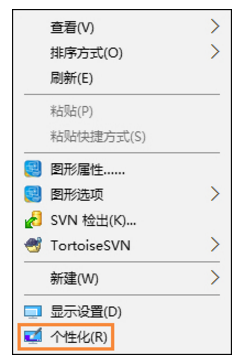
1、首先鼠标右键桌面,打开“个性化” 。
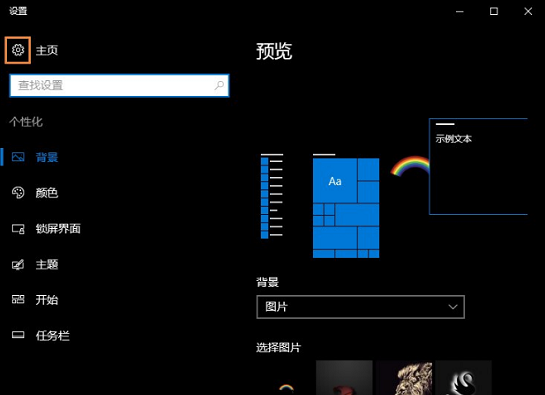
2、点击左上方的齿轮“设置“按钮。
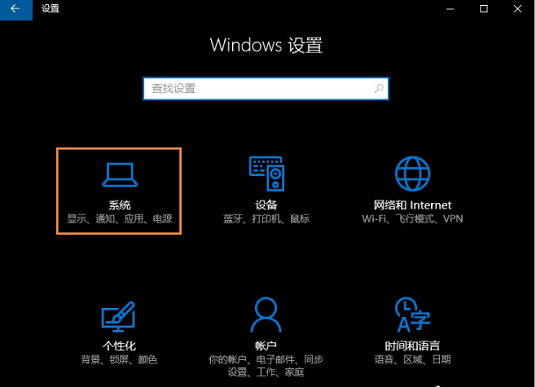
3、在弹出的“设置“窗口中,选择“系统”。
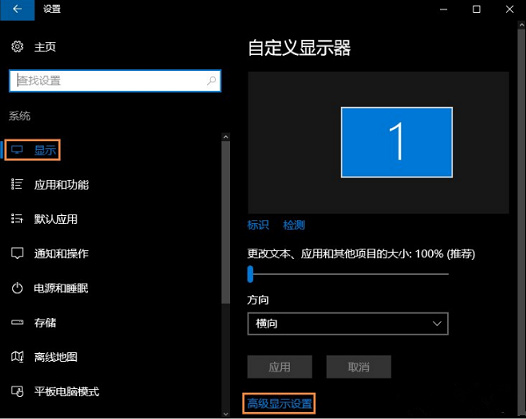
4、在“系统”的窗口,选择“显示”这一项,再点击此页面左下方的“高级显示设置”。
5、“高级显示设置”的窗口,选择一种适宜你电脑屏幕的分辨率,然后点击“应用”。
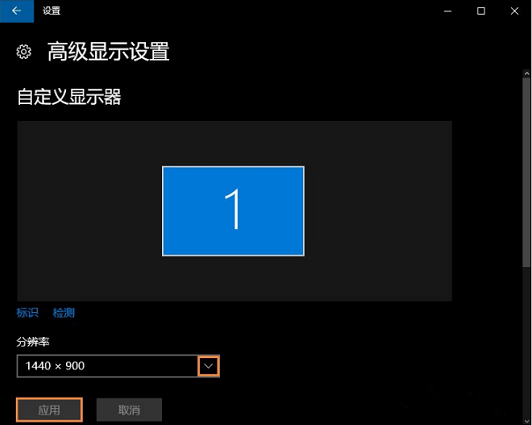
6、点击应用之后,电脑会黑屏一下,然后会显示你调整的分辨率屏幕,如果觉得合适就”保留更改“,觉得不好的就还原,重新调整一下适宜的分辨率。
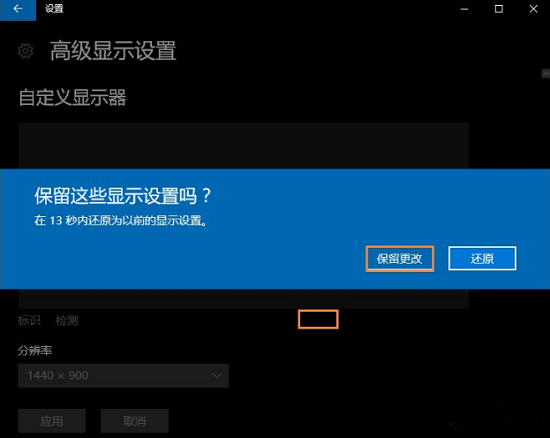
注意:如果使用的显卡支持使用4K分辨率,在设置之前请确认显示器支持使用高分辨率,否则只会出现黑屏,这时候可以在5秒之内按下ESC,即可复原。
正在阅读:
重装系统win10后如何设置显示屏最佳分辨率(图文)06-03
2016年二级建造师建筑工程考试真题及答案(Word版)12-15
2016雅思听力考试的停顿时间03-30
四年级寒假趣事日记100字09-28
二年级学生阅读练习题示例【六篇】06-27
2019河南新乡市特招医学院校毕业生和特岗全科医生招聘公告【339人】03-20
三年级学生周记【八篇】05-05
共青团入团申请书202302-01
金铲铲之战阿卡丽主c阵容怎么玩?06-05
描写中秋佳节的优秀作文500字11-19
相关热搜
推荐文章
热门阅读