无u盘无光驱怎么装WinXP系统?硬盘安装WinXP系统教程(图文)
说明:文章内容仅供预览,部分内容可能不全。下载后的文档,内容与下面显示的完全一致。下载之前请确认下面内容是否您想要的,是否完整无缺。
WinXP系统已经退市一段时间了,但是对于老电脑来说,只有安装WinXP系统才会很流畅,新系统对硬件会有一定的要求。那么无u盘无光驱怎么装WinXP系统?下面文档大全网分享一下硬盘安装WinXP系统教程。
一、安装前准备
1、保证能够正常进入系统;
2、下载Ghost WinXP系统镜像文件;
3、关闭杀毒软件
二、安装步骤
1、首先下载Ghost WinXP系统镜像“.iso的文件”到本地硬盘上(这里下载在D盘上);
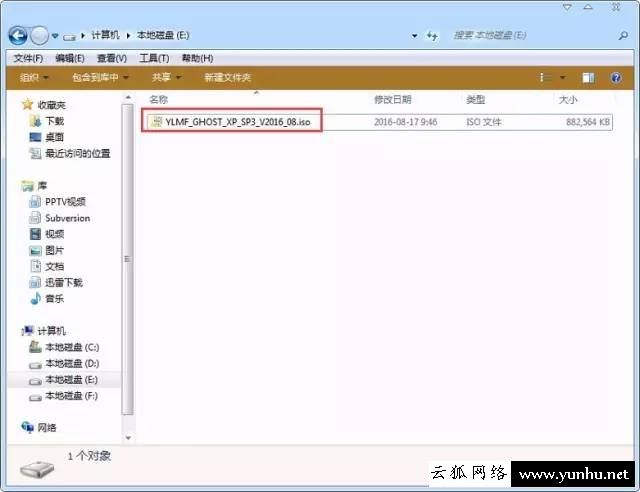
2、解压所下载的“.iso的系统文件”镜像;
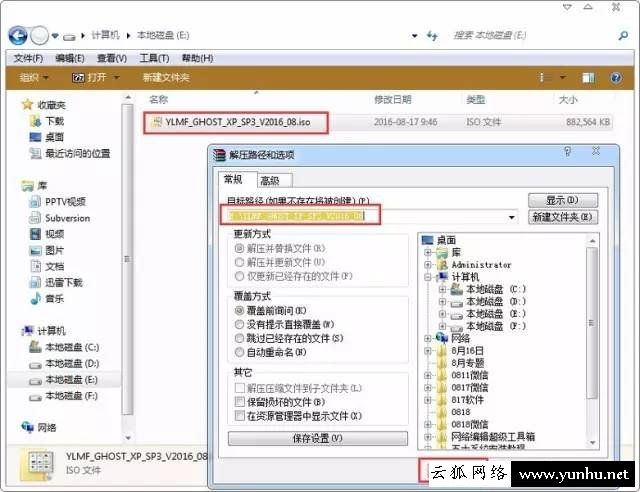
3、解压出来的文件夹内容;
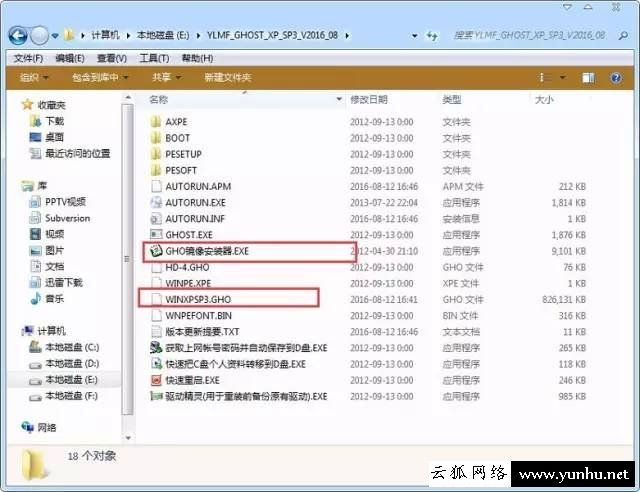
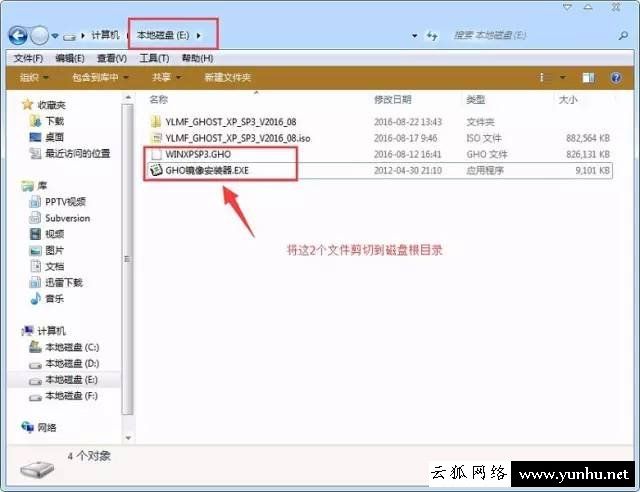
4、把“WINXPSP3.GHO”和“GHO镜像安装器.EXE”两个文件剪切到磁盘根目录下,这里选择放在D盘里;
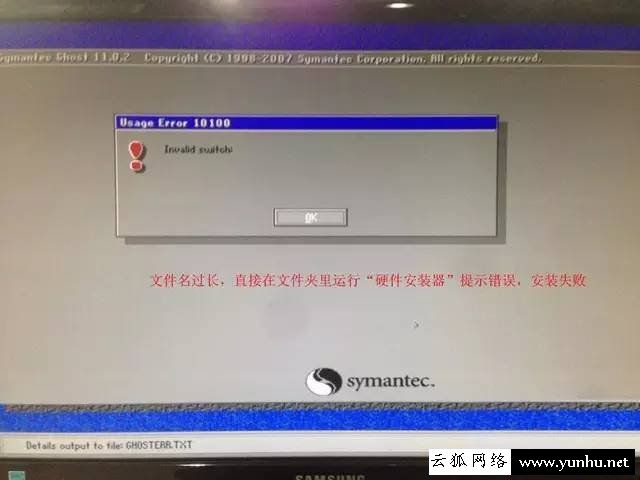
提示:为什么不直接在文件夹内执行?因为文件夹命名过长,有时候会导致安装失败,如下图所示。(若用户想在文件夹内直接执行,可把文件夹重新命 名,例如命名为“WinXP”等。)
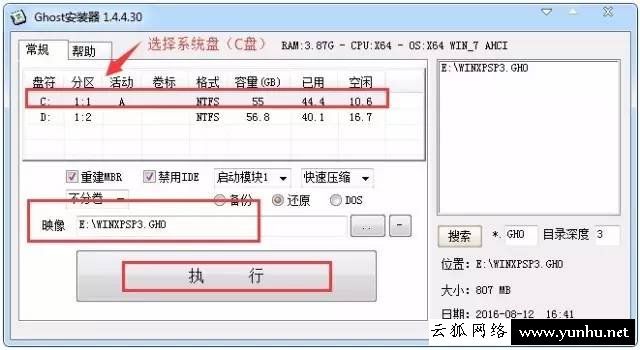
5、双击“GHO镜像安装器.EXE”,选择“C盘”(C盘为系统磁盘),插入映像文件“WINXPSP3.GHO”,接着点击执行,如图所示:
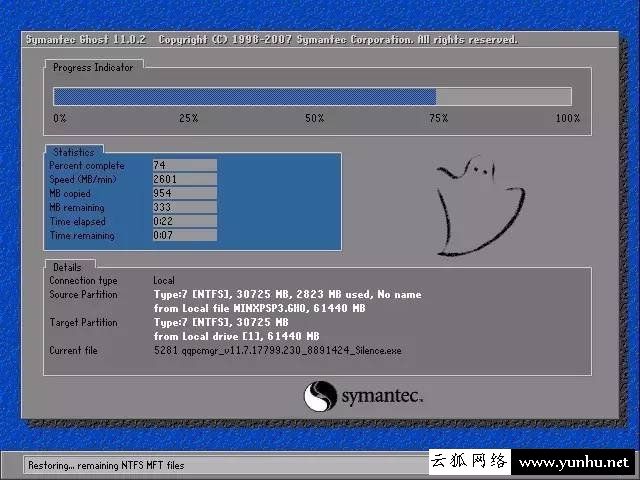
6、选择“执行后”电脑会自动重启,格式化C盘,还原数据;
7、数据还原之后,自动重启,进入驱动安装界面;
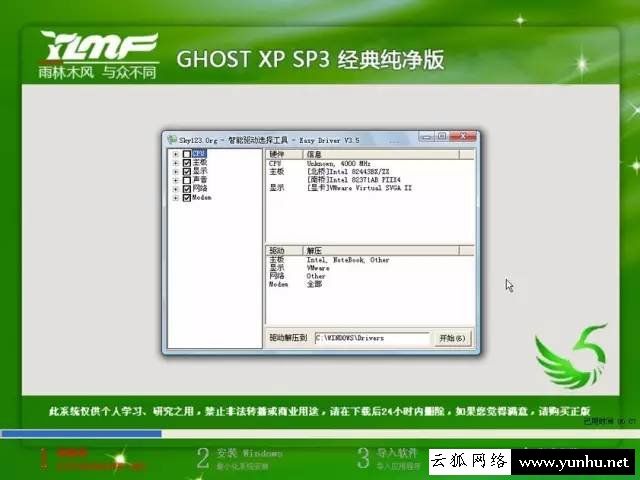
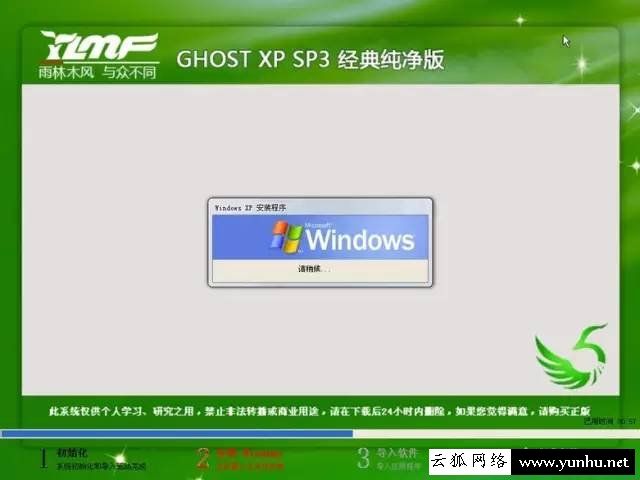
进入WinXP桌面之后,这样本地硬盘安装WinXP系统的步骤就完成了,用户可以尽情地使用WinXP系统了,发现没有安装的驱动请使用驱动人生或者驱动精灵来安装驱动。

以上就是文档大全网分享的硬盘安装WinXP系统教程,虽然不需要借助U盘和光驱等设备,但是需要系统可以正常进入,才可以使用本地硬盘重装系统。
正在阅读:
无u盘无光驱怎么装WinXP系统?硬盘安装WinXP系统教程(图文)05-31
物业综合管理员个人总结范文三篇03-28
2008年四川省达州市中考政治真题及答案(Word版)06-08
小学五年级下册《音乐七巧板》教案湘教版11-22
百度母婴平台-2016年百度母婴知识研发部_iOS研发工程师招聘07-09
最新出纳实习报告模板05-06
小学二年级写话我喜欢的玩具10-20
听大自然说话作文800字12-20
新西兰投资移民一类和二类对比分析06-23
相关热搜
推荐文章
热门阅读