U盘装系统win10,教你u盘装ghost win10系统64位怎么安装
说明:文章内容仅供预览,部分内容可能不全。下载后的文档,内容与下面显示的完全一致。下载之前请确认下面内容是否您想要的,是否完整无缺。
U盘装系统win10逐渐成为主流,现很多用户都打算给电脑安装win10系统,有用户下载了ghost win10系统,现有很多电脑支持uefi启动,ghost win10也可以在uefi下安装,不懂得U盘装ghost win10系统怎么安装的用户,下面小编教你u盘装ghost win10系统64位怎么安装。
一、安装准备
1、支持UEFI启动的电脑,8G容量U盘
2、win10系统64位ghost镜像下载
3、uefi启动u盘
二、U盘安装ghost win10系统步骤如下
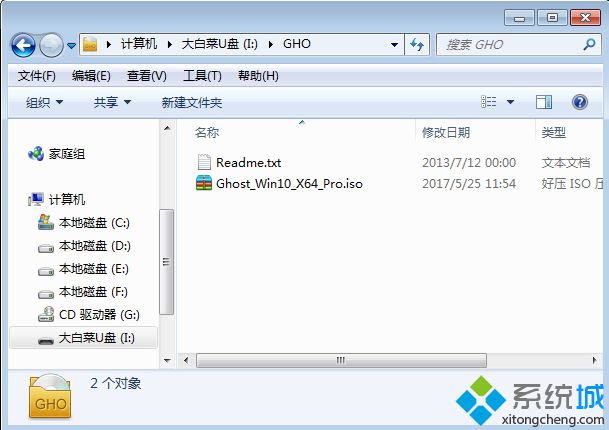
1、制作好uefi pe启动U盘之后,将win10 64位系统iso镜像直接复制到U盘gho目录下;
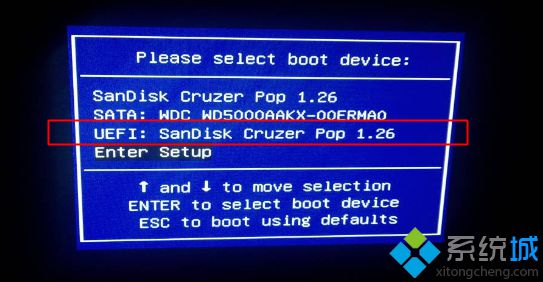
2、在支持uefi电脑上插入U盘,启动之后不停按F12或F11或Esc等快捷键,不同电脑启动键不同,在弹出的启动项选择框中,选择识别到的U盘选项,如果有带UEFI的启动项,要选择uefi的项,回车从uefi引导启动;
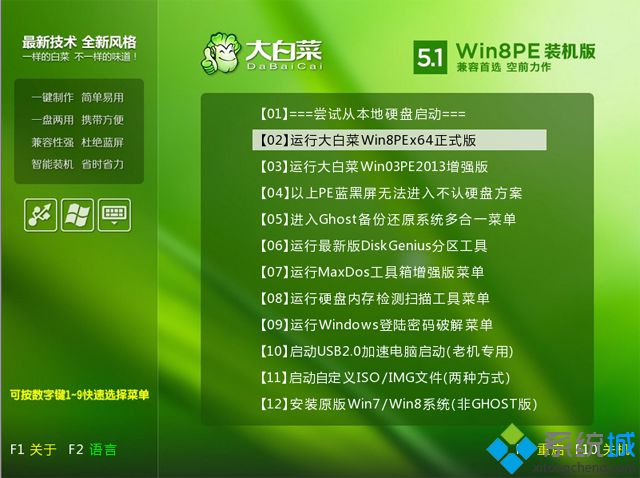
3、由于制作方式不同,有些uefi pe启动盘会直接进入pe系统,有些会先显示pe主菜单,如果显示下面这个界面,选择【02】回车运行win8PEx64正式版;#f#
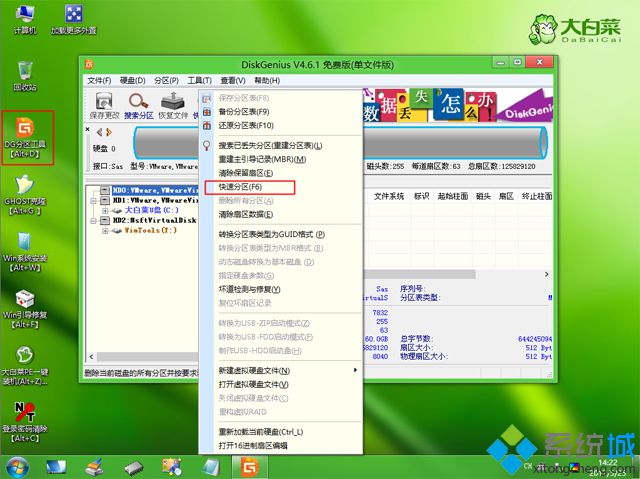
4、进入pe系统之后,双击桌面上的【DG分区工具】,右键选择硬盘,点击【快速分区】;
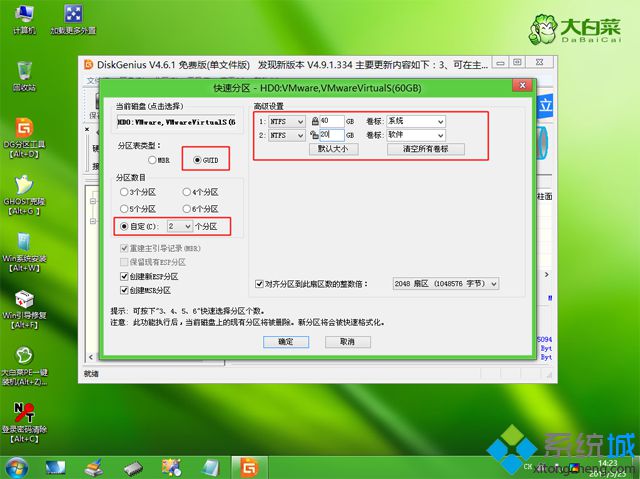
5、分区表类型选择【GUID】,也就是GPT,然后设置分区数目,设置系统盘的大小,建议50G以上,固态硬盘还需勾选【对齐分区到此扇区】,扇区数默认即可4k对齐,确定;
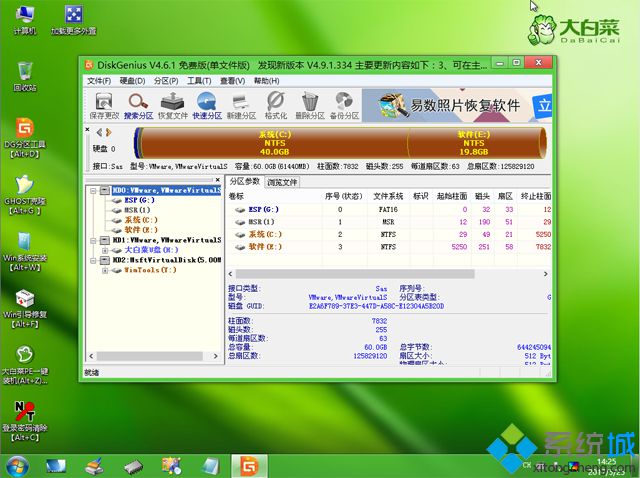
6、执行硬盘分区以及格式化过程,分区之后如图所示,gpt分区表会有ESP、MSR两个额外分区;
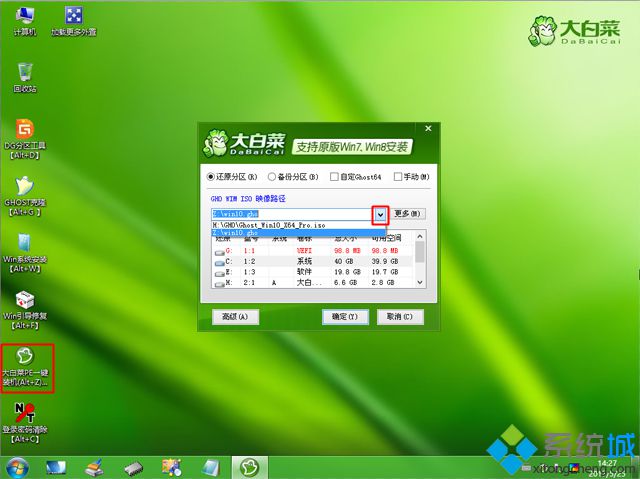
7、接着双击打开【大白菜PE一键装机】,GHO WIM ISO映像路径选择ghost win10 x64 iso文件,然后点击下拉框,工具会自动提取到win10.gho文件,选择win10.gho文件;
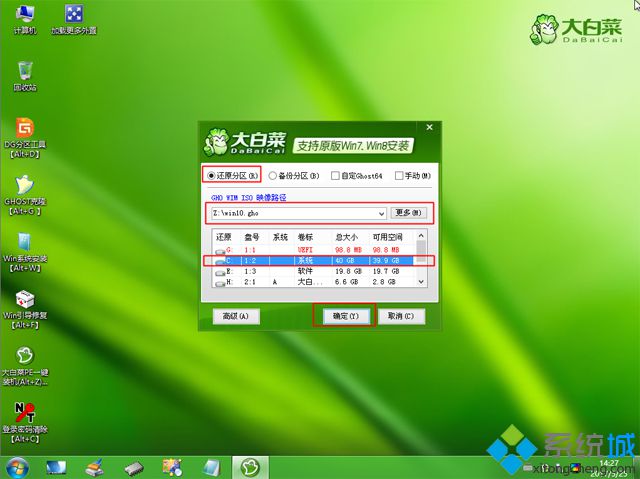
8、接着选择【还原分区】,选择ghost win10系统安装位置,一般是C盘,如果不是C盘,根据卷标【系统】或硬盘大小来选择,点击确定;
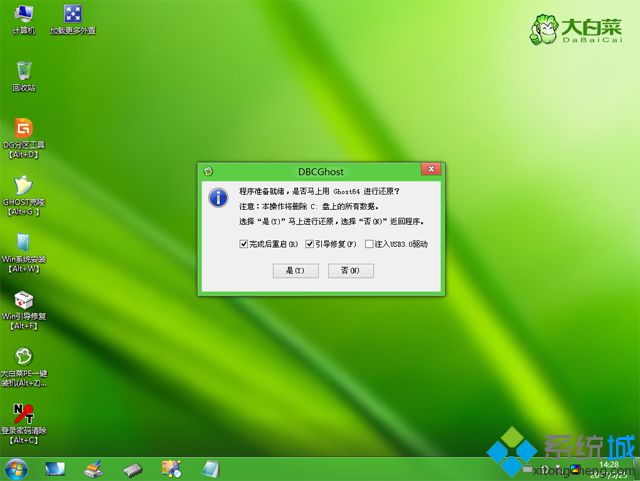
9、弹出这个对话框,勾选完成后重启、引导修复这些选项,点击是执行下一步操作;
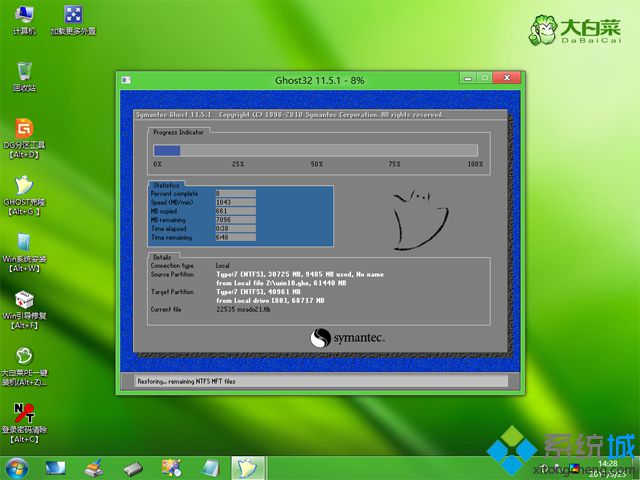
10、转到这个界面,执行ghost win10系统安装到C盘的过程,等待进度条执行完成,一般2-5分钟左右;
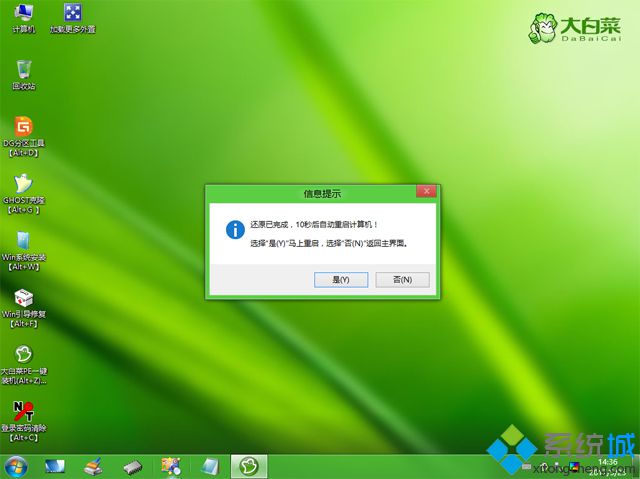
11、操作完成后,会提示电脑即将重启,默认是10秒后自动重启,或者点击是立即重启电脑;
12、此时拔出U盘,会自动进入这个界面,继续执行ghost win10系统组件安装和系统配置过程;
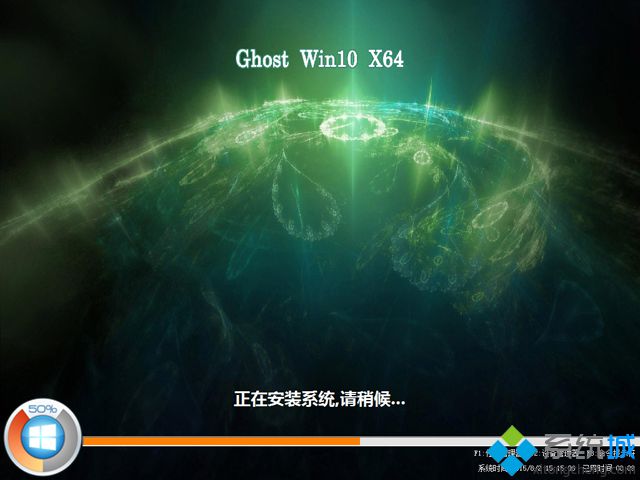
13、整个安装过程需要5-10分钟,在启动进入win10桌面之后,ghost win10系统就安装好了。
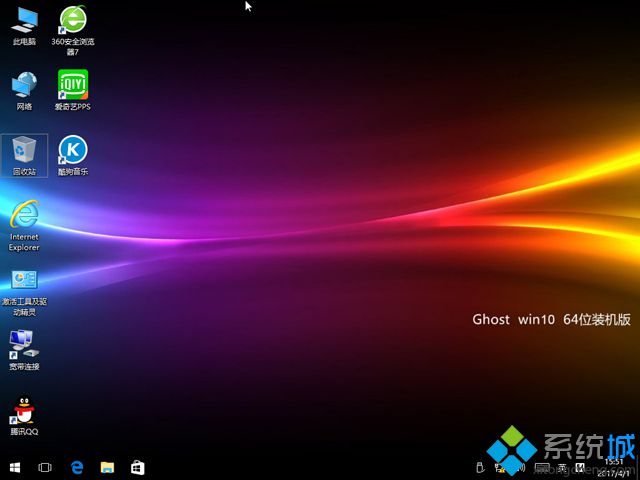
以上就是u盘装ghost win10系统64位怎么安装的介绍了,还不懂怎么用U盘装win10 ghost的朋友,可以学习下这个教程。
正在阅读:
教你u盘装ghost win10系统64位怎么安装06-03
中国证券业协会:2021年香港证券及期货从业员资格考试公告(第1号)06-30
云南省普通话培训测试中心2021年1月社会人员普通话水平测试的通告10-06
2023年吉林白城中考时间及科目安排:6月27日至6月29日05-19
2018广东省广州市黄埔区卫生健康系统事业单位笔试成绩:2018广东省广州市黄埔区东区街刘村社区居委会招聘公告05-04
荣耀Play5活力版和荣耀Play5T区别有哪些-参数对比-性能分析06-05
广东惠州2022年普通专升本考试时间:4月27日至28日04-23
财务管理实训报告心得体会|财务管理实训心得体会汇总11-02
高中语文理解句子知识点总结03-22
相关热搜
推荐文章
热门阅读