使用u盘安装Win7、Win10系统 电脑重做系统教程(图文)
说明:文章内容仅供预览,部分内容可能不全。下载后的文档,内容与下面显示的完全一致。下载之前请确认下面内容是否您想要的,是否完整无缺。
安装Windows系统的方法很多,用U盘安装或者用光盘安装,还有就是将当前的系统升级到新的操作系统,当然,现在的系统有安装版的系统,也有Ghost版本的系统。也有由于文章内容有限,所以这里小编介绍下使用U盘安装Windows10 Ghost版本系统的方法,安装其它系统方法类似。Ghost版本系统由于安装速度较快,越来越受到电脑装机爱好者的青睐,电脑城装系统大多是Ghost版本。

材料准备:一个8G的U盘,老毛桃u盘启动盘制作工具(或者电脑店、大白菜等启动盘制作工具),Windows10系统Ghost版本
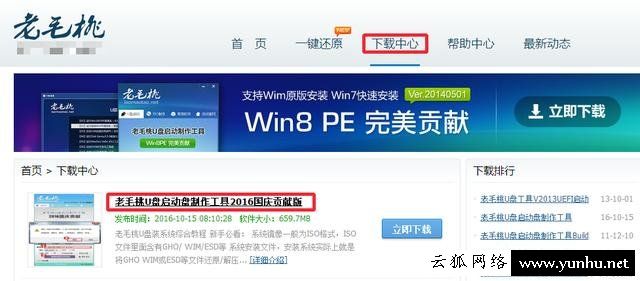
1、百度搜索“老毛桃”,打开官网,点下载中心下载最新老毛桃U盘启动盘制作工具。
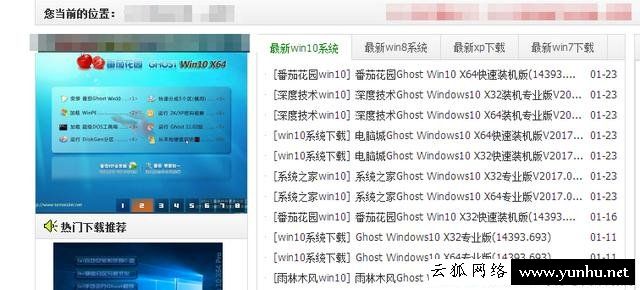
2、百度搜索“Windows10 Ghost版本”下载Windows10系统Ghost版本。Ghost版本也分为32位和64位,老电脑(4G或者以下内存)建议32位系统,而新电脑(4G以上内存)建议64位系统。
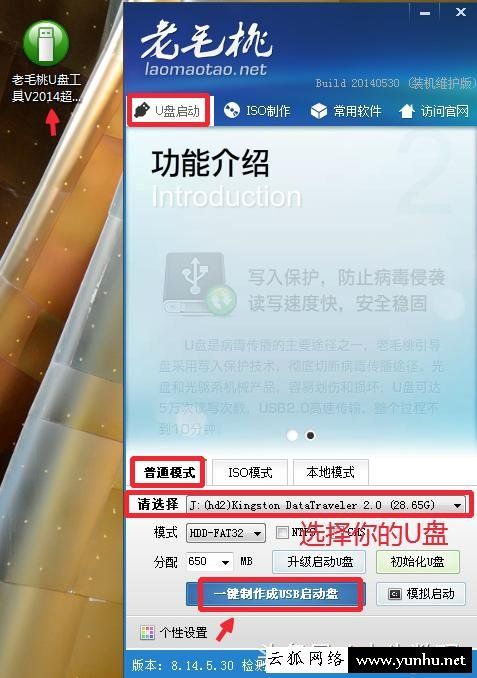
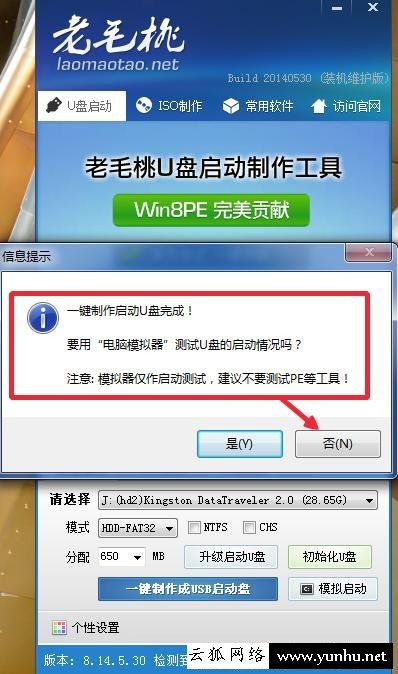
U盘启动盘制作:将U盘插入电脑【U盘上的重要文件做好保存,制作会删除U盘数据】,打开下载的老毛桃U盘启动盘制作工具。选择你的U盘,其它默认,然后点击这里一键制作成USB启动盘按钮。
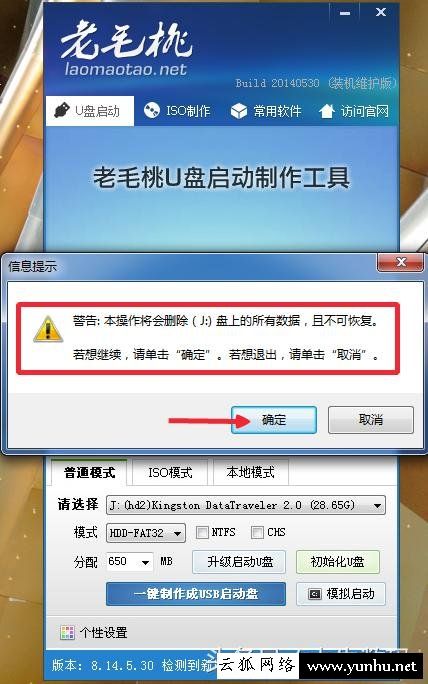
如果确认制作U盘启动盘,现在点击确定按钮,继续操作!
等待一会,U盘启动盘制作完成,提示测试自己的U盘启动盘,可以点击“否”结束。
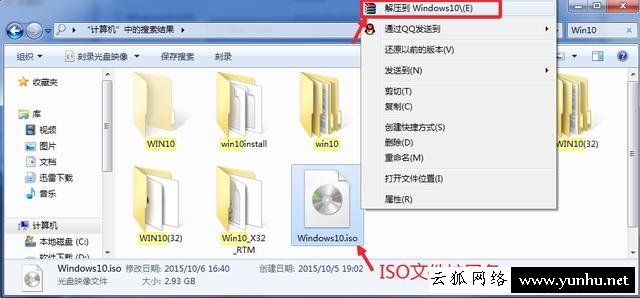
现在只做好了U盘启动盘后,以后这就是安装系统的主要工具了,现在,将自己下载的Windows10系统Ghost版本,默认扩展名为ISO格式,这就是光盘的映像文件【可以直接把这个文件刻录光盘】,然后安装系统,但是现在小编只想使用里面的gho格式的光盘镜像文件,所以在这个文件上点击右键,然后解压下载的Windows10系统ISO文件。
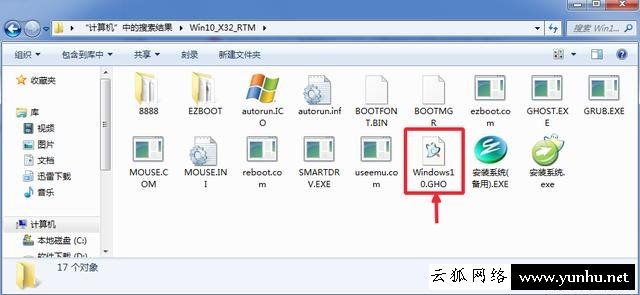
将解压后文件夹中的扩展名为GHO的文件,复制粘贴到自己制作的U盘启动盘中。准备工作结束。
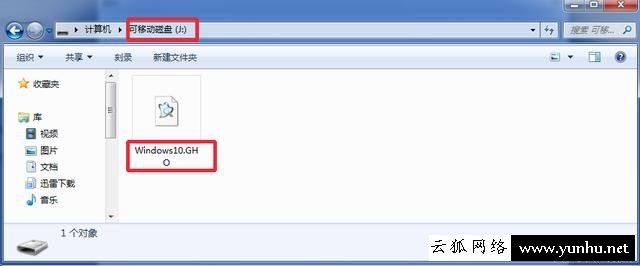
将GHO的系统文件放入U盘中
系统安装:1、设置开机U盘引导,在电脑刚开机时候,按启动快捷键,由于每个品牌的主板开机启动快捷键不一样,请对应下表,找到你品牌的对应的启动按键。
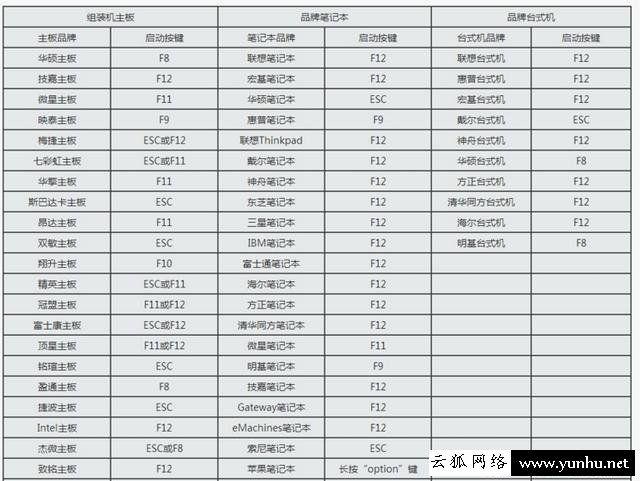
启动快捷键大全
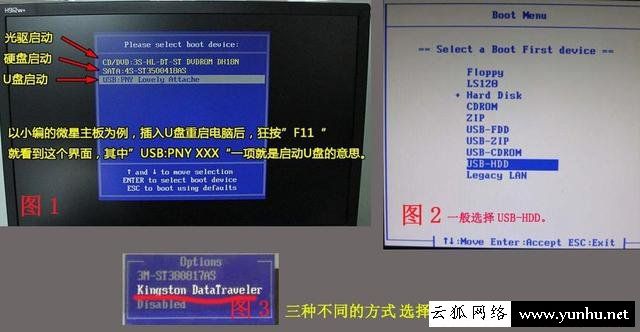
以小编的微星主板为例,插入U盘重启电脑之后,开机连续按“F11”,就可以看到以下界面,你选择你的U盘设备即可。
2、设置U盘引导以后,开机出现这个界面时候,用键盘方向键选择最上面这里进入WINPE系统。
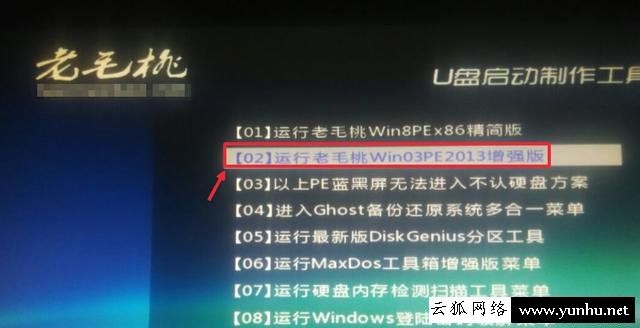
进入Winpe系统以后,点击老毛桃PE一键装机,选择还原分区,找到U盘GHO系统文件,确定。(如果你的新装机用户,那么硬盘要进行分区,Winpe系统中使用Disk Genius分区工具分区,记住在Disk Genius分区使用F5快捷键,一键分区,不要一个一个的分区了。)
正在阅读:
使用u盘安装Win7、Win10系统 电脑重做系统教程(图文)05-31
2020-2021学年江苏省无锡市江阴市九年级上学期数学期末试题及答案(Word版)09-28
广东财经大学2021年税务专业基础考研真题(Word版)08-23
一年级童话故事长篇文字版,一年级暖心童话故事文字版02-11
雅思口语突破词汇的方法08-16
山东传媒职业学院招生信息网2017年山东传媒职业学院录取查询入口【点击进入】01-29
六年级优秀作文:我在整体学中的新发现08-13
六一儿童节节目主持串词03-30
2006年黑龙江公务员行测考试真题及答案 (Word版)01-01
那是一次勇敢的尝试作文500字11-19
相关热搜
推荐文章
热门阅读