电脑开机蓝屏怎么解决?win10蓝屏重启解决方法
说明:文章内容仅供预览,部分内容可能不全。下载后的文档,内容与下面显示的完全一致。下载之前请确认下面内容是否您想要的,是否完整无缺。
日常生活中很多人都需要用到电脑,相信很多小伙伴都碰到过电脑蓝屏的问题吧。打游戏打得热火朝天或者是正在工作时,电脑突然蓝屏着实很令人烦恼。今天小编就来聊聊电脑开机蓝屏怎么解决?win10蓝屏重启解决方法,让小伙伴们明白电脑蓝屏时可以做些什么,怎样操作能找出导致电脑蓝屏的原因。
导致电脑蓝屏的原因很多,但离不开软件层面和硬件层面两方面。首先我们应该排除是否是软件驱动层面的问题,再考虑硬件层面的问题。毕竟在软件层面检查电脑总比在硬件层面检查电脑要方便。

进入系统,找到对应的蓝屏的时间的错误日志,进一步分析蓝屏原因。
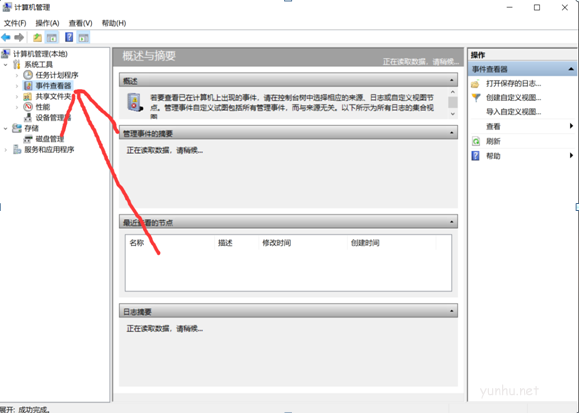
另一种方法是进入安全模式。Win10进入安全模式与前面的版本不一样
首先在桌面按win键+i进入windows设置,点击更新和安全。
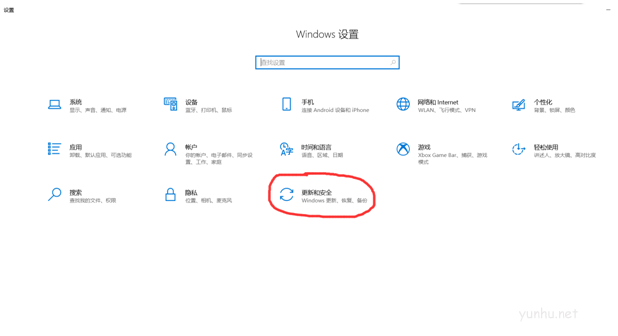
进去之后,在恢复选项处点击立即重新启动,电脑会重新启动,来到一个与平常不一样的界面。
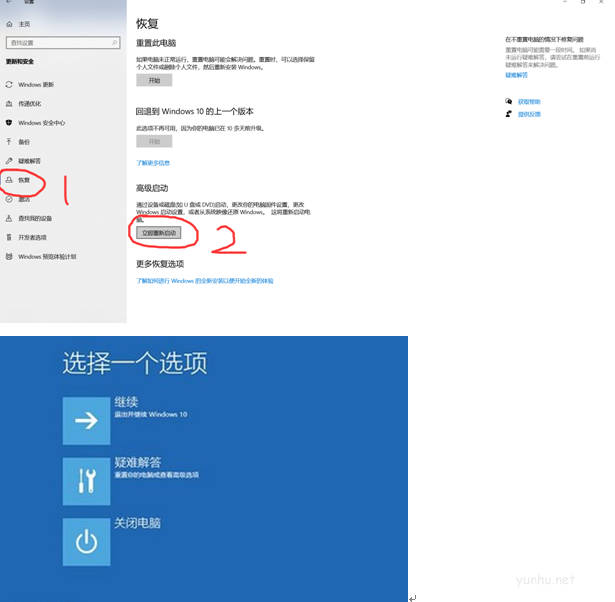
点击疑难解答后再点击高级选项


按F4进入安全模式
进入安全模式后,进入设备管理器(如图)
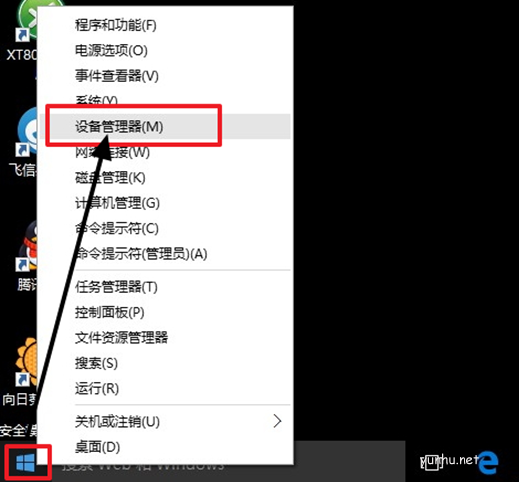
找到“显示适配器”,找到自己电脑的显卡
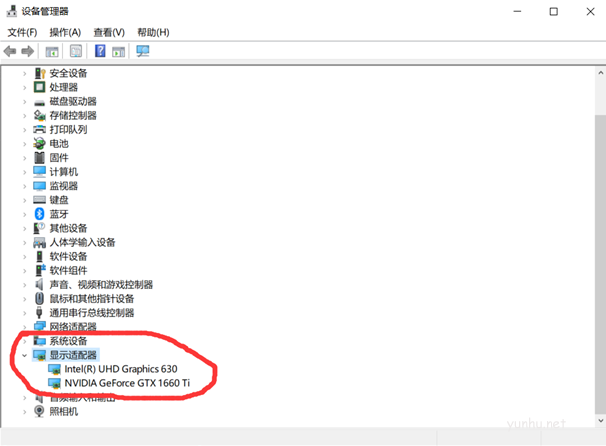
右键点击卸载设备,将显卡驱动卸载掉
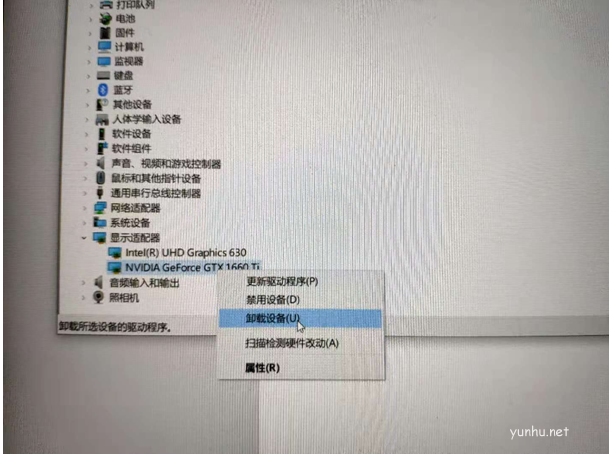
卸载掉显卡驱动后会弹出重启对话框,根据提示重启即可。
如果在安全模式或者是检查日志仍然找不到原因或者是处理过后仍然出现蓝屏的状况,那可能是硬件方面出了问题。
硬件方面的问题就需要较为专业的认识进行检查才能解决了。可能是内存条松了或者是其他问题,建议小伙伴们找专业人士进行解决
以上就是小编对电脑开机蓝屏怎么解决?win10蓝屏重启解决方法的看法了。总之,电脑蓝屏的原因有很多方面,想找到原因需要一步一步地来,在摸索的过程中学习。小编的能力也有限,希望能帮助到有疑惑的小伙伴们。
正在阅读:
[2019年甘肃一级消防工程师证的领取通知]2019年甘肃一级消防工程师考试报考条件03-17
西班牙留学留学行前行李准备攻略06-18
2020年湖南张家界中级会计职称准考证打印入口已开通(8月20日至9月4日)11-05
意大利买房移民的注意事项08-22
2019山东烟台长岛综合试验区考察招聘紧缺教师公告11-10
新时代的答卷高中作文,高中新时代的作文06-03
辽宁沈阳2023年普通高中自主招收特长生招生学校章程汇总05-23
小浣熊百将传肖欢熊好感度任务怎么做?06-07
山东青岛市崂山金融区第二实验幼儿园2023年招生简章05-16
怀孕禁忌:现代孕妈如何应对古老风俗禁忌02-20
上一篇:vivos13多少钱-售价多少
下一篇:英雄联盟手游电玩派对皮肤怎么样 多少钱一款
相关热搜
推荐文章
热门阅读