系统字体乱码怎么解决?Win10电脑系统字体乱码的解决方法(图文)
说明:文章内容仅供预览,部分内容可能不全。下载后的文档,内容与下面显示的完全一致。下载之前请确认下面内容是否您想要的,是否完整无缺。
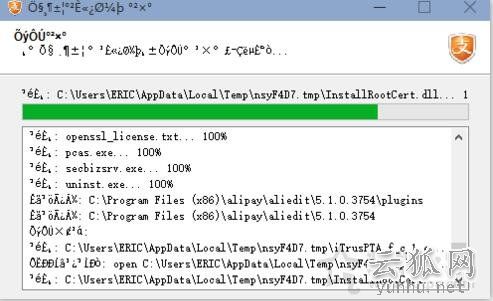
在使用Windows10系统过程中,如果打开文档或者程序之后,发现文字都变成了看不懂的乱码。其实这是系统字体设置问题,我们只需要将系统文字设置简体中文即可。那么Win10系统字体乱码怎么解决?下面文档大全网分享一下Win10电脑系统字体乱码的解决方法。
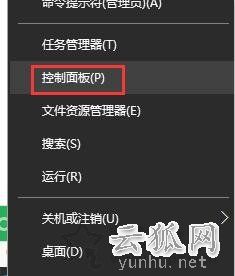
1、首先我们使用鼠标右键点击“开始菜单”按钮,再点击控制面板,如下图所示:
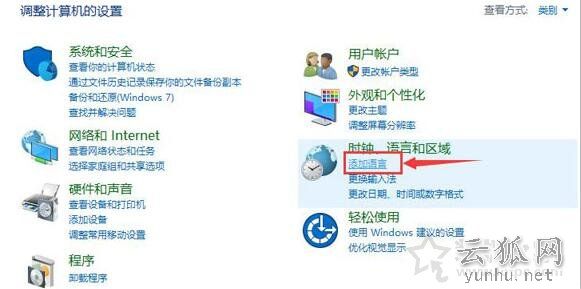
2、在控制面板中,将查看方式修改为类别,点击“添加语言”选项,如下图所示:
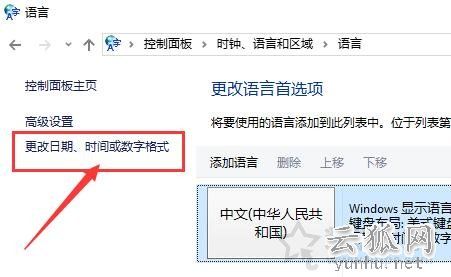
3、在语言窗口中点击左侧栏“更改日期、时间或数字格式”,如下图所示:
4、在区域窗口中,切换选项卡到“管理”选项,点击“更改系统区域设置”按钮 。如下图所示:
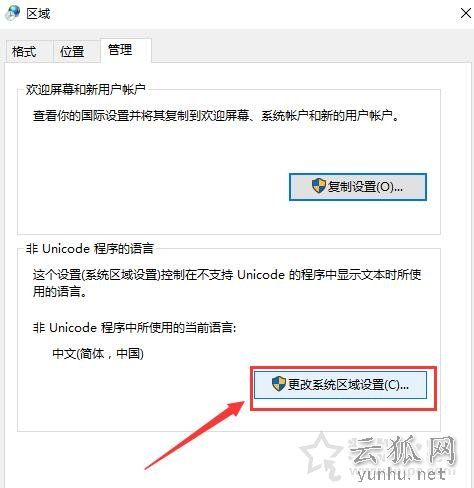
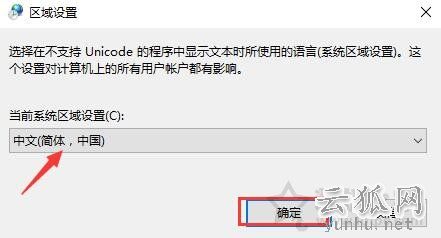
5、在区域设置窗口中点击“当前系统区域设置”项为“中文(简体,中国)”,然后点击确定。如下图所示:
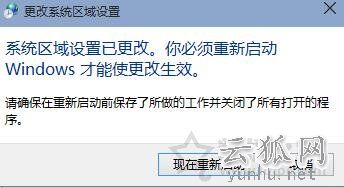
6、此时会提示你需要重启电脑,设置才会生效,点击“现在重新启动”按钮,如下图所示:
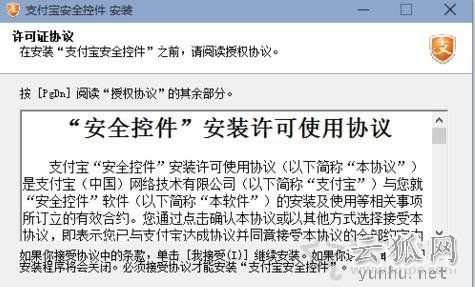
7、重新安装刚刚的中文版软件就会正常显示了。如下图所示:
以上就是文档大全网分享的Win10电脑系统字体乱码的解决方法,如果你遇到字体乱码的情况,请不要慌,我们一步一步按照上述方法进行操作即可。
正在阅读:
系统字体乱码怎么解决?Win10电脑系统字体乱码的解决方法(图文)06-03
给学生家长的过年祝福贺词09-04
美国买房移民优势解析!08-11
文员自我鉴定范文三篇03-30
2020山东济宁市精神病防治院招聘护理岗位人事代理人员公告【60人】12-14
三年级生活中的见闻作文三篇02-15
2020年9月上海英语四级准考证打印时间及入口【9月1日起】11-09
参观博物馆作文400字09-07
不一样修仙2神器怎么搭配 获取搭配攻略06-10
2017年西藏公务员考试报名公告发布时间:9月中旬09-15
部门工作失职检讨书范文三篇01-06
相关热搜
推荐文章
热门阅读