win10 mstsc远程连接不上怎么设置(图文)
说明:文章内容仅供预览,部分内容可能不全。下载后的文档,内容与下面显示的完全一致。下载之前请确认下面内容是否您想要的,是否完整无缺。
在win10系统自带的功能中,MSTSC(RDP协议)能够通过远程控制连接其他win10系统电脑,从而)创建与终端服务器或其他远程计算机的连接,但是最近有用户发现自己的win10系统mstsc远程连接不上了,那么win10 mstsc远程连接不上怎么设置呢?下面就来给大家说说win10 mstsc远程连接不上解决方法。
具体方法:
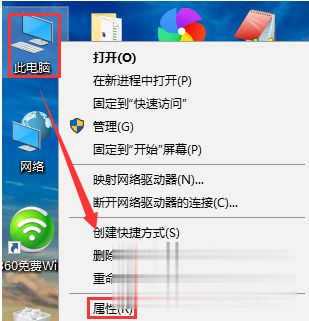
1、右键桌面的电脑图标,在弹出的菜单中选择属性
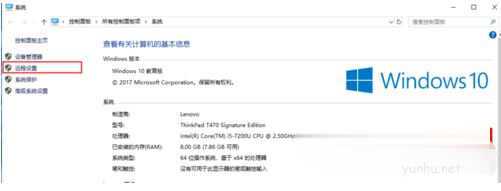
2、在弹出的系统窗口中点击远程设置
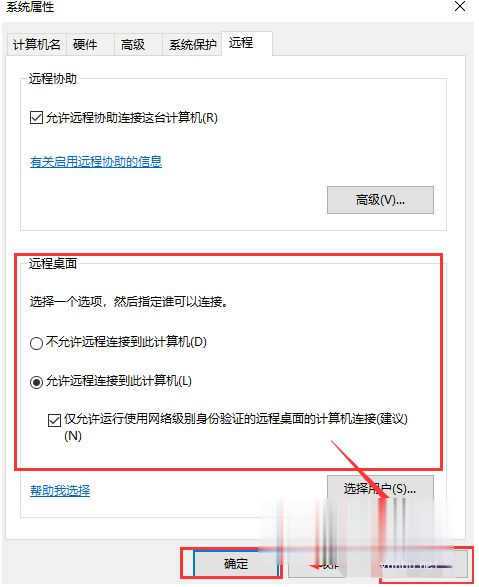
3、在远程桌面中选择允许远程连接到此计算机,依次点击应用和确定按钮保存
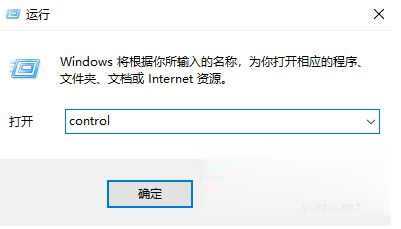
4、输入快捷键 ctrl + R 启动运行窗口,输入control,点击确定按钮
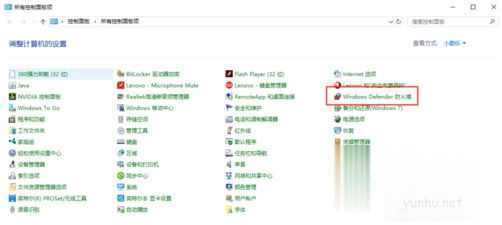
5、在弹出的控制面板窗口中,点击Windows Defender 防火墙
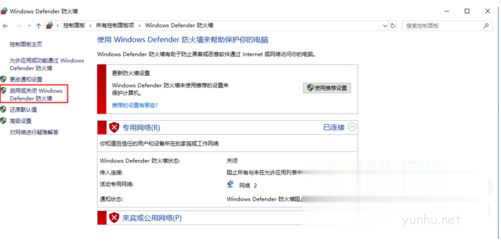
6、在弹出的窗口中,点击启用或关闭Windows Defender 防火墙
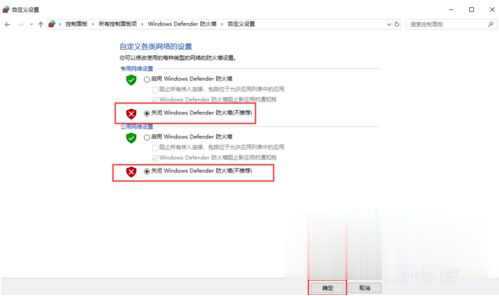
7、在专用网络和公用网络设置中,选择关闭Windows Defender 防火墙选项后,点击确定按钮
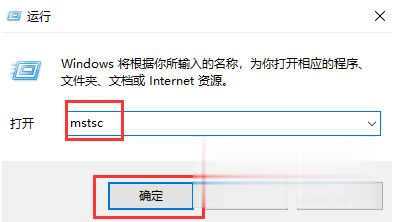
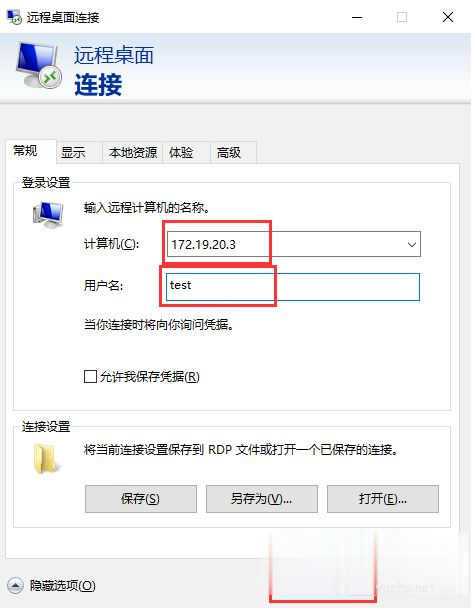
8、输入快捷键 ctrl + R 启动运行窗口,输入mstsc,点击确定按钮
9、在远程桌面连接窗口中输入win10的IP地址和用户名,点击连接就可以连接远程桌面进行操作了
上述就是win10 mstsc远程连接不上解决方法了,希望能够帮助到大家。
正在阅读:
win10 mstsc远程连接不上怎么设置(图文)06-06
教师政治学习心得体会【精选5篇】01-24
2023学校毕业典礼开场主持词07-28
2017年安徽监理工程师成绩查询时间:7月24日起01-31
2022医生工作年度个人总结(5篇)10-26
农村个人入党申请书800字左右01-11
2024年度国家开发投资集团有限公司应届毕业生招聘公告10-13
古老的小镇初中作文三篇11-23
2023年校本研修个人计划模板07-11
关于五一劳动节倡议书10-30
相关热搜
推荐文章
热门阅读