win10耳麦声音怎么设置?(图文)
说明:文章内容仅供预览,部分内容可能不全。下载后的文档,内容与下面显示的完全一致。下载之前请确认下面内容是否您想要的,是否完整无缺。
大家使用系统win10都有一段时间了,相信遇到的问题也很多吧!很多用户不知道win10耳麦声音怎么设置的,那么耳麦声音怎么设置呢?接下来,大家看完小编介绍的win10耳麦声音怎么设置的图文教程,就会知道win10耳麦声音设置大小的步骤了。
1、找到右下角的喇叭图标
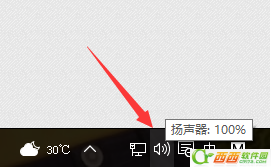
win10耳麦声音怎么设置图1
2、右键选择录音设备,进入麦克风设置界面
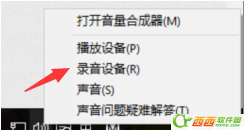
win10耳麦声音怎么设置图2
3、在这里可以看到我们的麦克风设备是否在工作,右键默认麦克风,选择属性
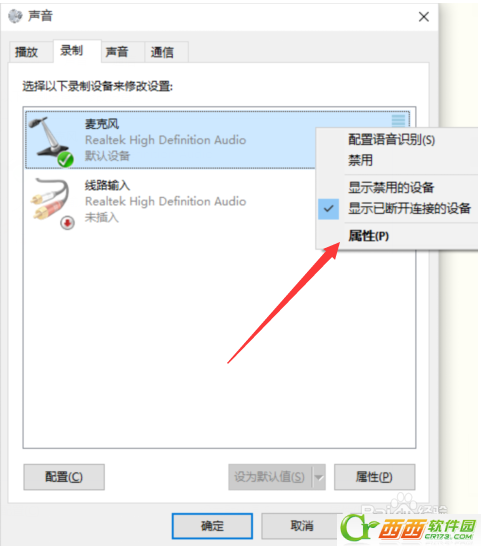
win10耳麦声音怎么设置图3
4、找到级别选项栏
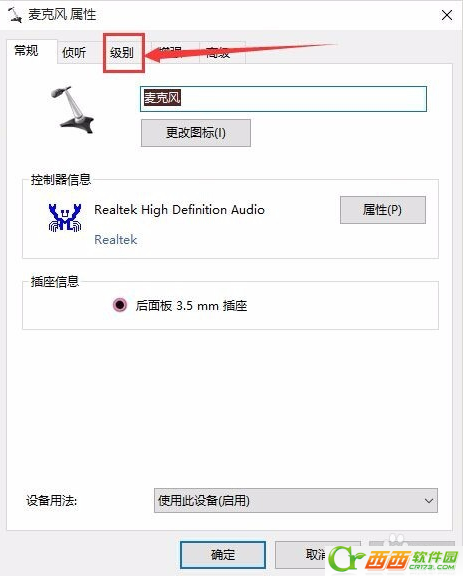
win10耳麦声音怎么设置图4
5、在这个选项界面可以调节麦克风声音大小,还可以加强麦克风声音强度
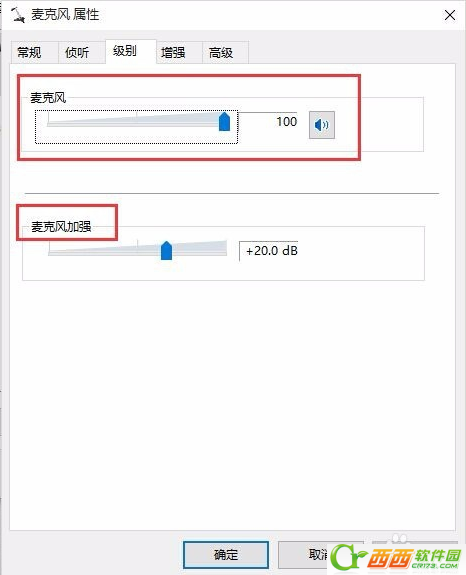
win10耳麦声音怎么设置图5
6、在增强选项栏下,我们可以选择噪音抑制和回声消除两个选项,设置完成后点击确定保存即可。
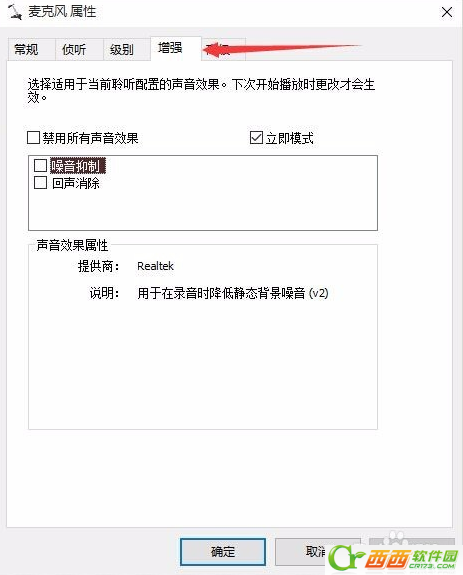
win10耳麦声音怎么设置图6
上述的图文教程就是小编分享给大家的win10耳麦声音怎么设置的文章了。看完小编分享教程的朋友们,现在都知道怎么设置自己的耳麦声音了吧!
正在阅读:
win10耳麦声音怎么设置?(图文)06-03
难忘的春节初中作文500字01-30
为地球尽份责任作文500字12-11
飘在天上的日子作文400字六年级06-16
2016年11月海南高级物流师报名时间:9月12日起02-23
校园,这里有我的同学作文600字06-15
高一年级英语必修二知识点梳理09-03
精选浪漫的网络情人节告白语04-10
感恩团队支持的句子【三篇】08-24
相关热搜
推荐文章
热门阅读