如何冻结excel指定行和列 excel冻结特定行列的方法
说明:文章内容仅供预览,部分内容可能不全。下载后的文档,内容与下面显示的完全一致。下载之前请确认下面内容是否您想要的,是否完整无缺。
Excel在制作表格的时候,一般表头都是需要冻结,这时候我们就需要通过冻结特定行列来达到这个目的。设置方法很简单,这里小编以Excel表格为例,教大家两步就搞定冻结特定行列内容!在excel2010、2013中都是可以完美操作处理的,有需要的朋友快来系统城了解下吧。
如何冻结excel指定行和列
一、冻结首行或者首列窗口
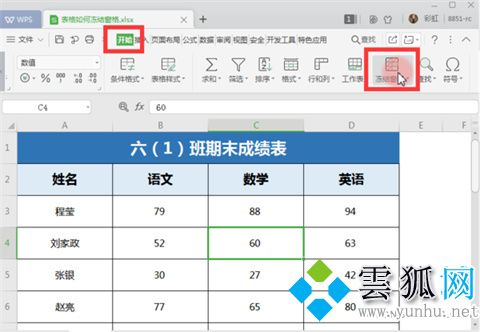
1、打开需要进行查阅的Excel表格,点击【开始】选项卡,并找到【冻结窗口】选项。
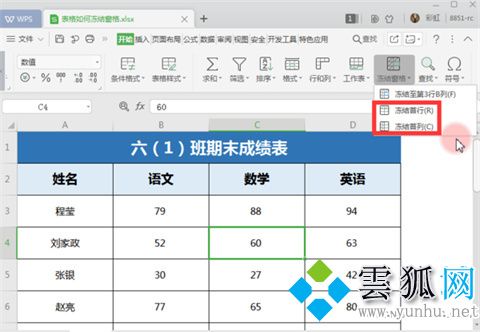
2、点击展开【冻结窗口】的下拉菜单,我们可以看到有三个选项,我们可以点选择【冻结首行】或者【冻结首列】即可,这样我们在拖动表格进行查阅的时候,首行和首列就会一直现在表格的最前面。
二、同时冻结某一行和某一列,比如【冻结A2行和A1列】
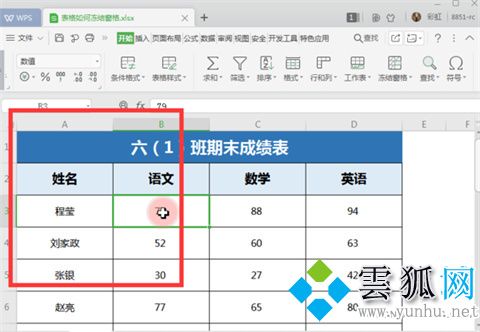
1、先打开需要进行编辑的Excel表格,然后选中A1列和A2行相交的的一个单元格。
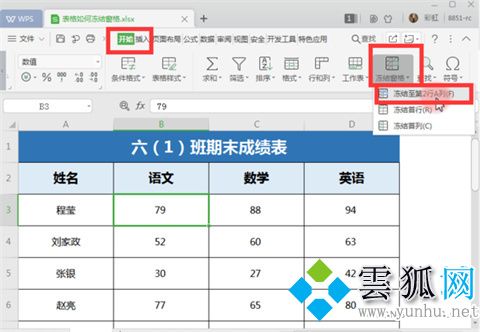
2、点击展开【冻结窗口】的下拉菜单,选择第一个选项【冻结至第2行A列】就可以了。
以此类推,如果想冻结固定哪一行或者哪一列的话,直接选中这一行或者这一列的一个单元格,点击【冻结窗口】即可。
总结:
如果想冻结固定哪一行或者哪一列的话,直接选中这一行或者这一列的一个单元格,点击【冻结窗口】即可。
以上的全部内容就是系统城为大家提供的如何冻结excel指定行和列的操作方法介绍啦~希望对大家有帮助~玉狐感谢您的阅读!
正在阅读:
如何冻结excel指定行和列 excel冻结特定行列的方法06-12
2018年黑龙江高考数学试题:数学理试卷(已公布)06-09
2016年8月27日甘肃庆阳中联人力资源市场第人力资源招聘会02-27
描写翠竹的作文1000字08-25
2017年护士资格准考证打印过程中浏览器兼容性如何设置11-22
2017年河南公务员行测真题及答案_2017年河北公务员行测考试真题11-28
2019年内蒙古房地产估价师成绩查询时间:12月4日01-31
权威专家评析:2021年贵州省高考试卷(英语、文综、理综)07-25
上一篇:iqooneo6怎么分屏-手机分屏方式是什么
下一篇:win7桌面壁纸怎么自动换
相关热搜
推荐文章
热门阅读