Excel表格怎么求和 Excel表格求和的几种操作方法介绍
说明:文章内容仅供预览,部分内容可能不全。下载后的文档,内容与下面显示的完全一致。下载之前请确认下面内容是否您想要的,是否完整无缺。
Excel表格怎么求和?大家可以使用excel来进行众多数据的处理,包括求和等等,但是最近很多用户反映Excel表格求和求不出来,有没有函数公式,算合计的,直接求和一列、一行。今天给大家带来了Excel表格求和的几种操作方法汇总,有需要的朋友赶快来看看吧。
Excel表格怎么求和
Excel表格求和方法一:函数求和
1、打开excel表格;
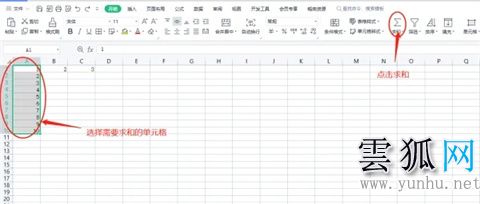
2、选择需要求和的单元格,点击上面工具栏中“求和”按钮即可。
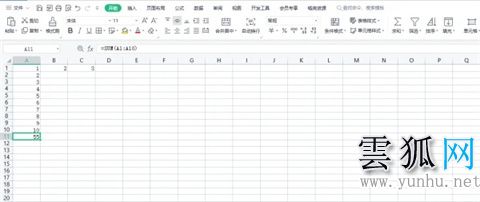
3、在空白单元格中输入=sum函数,双击sum函数。
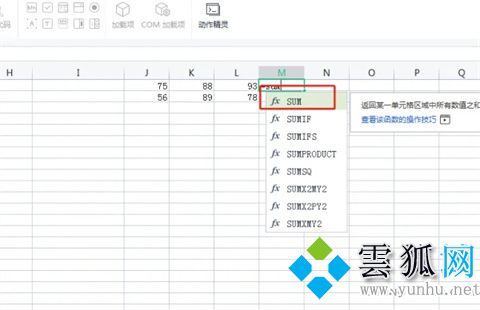
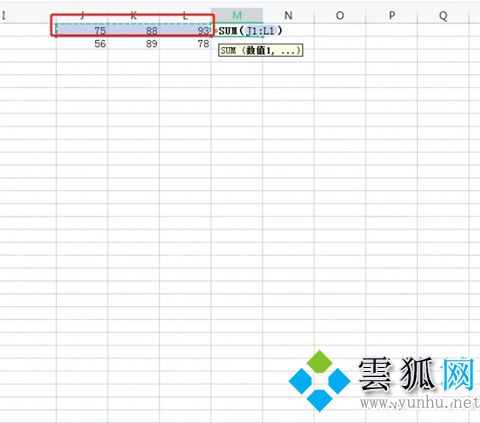
这时选中横向数据中需要进行求和的数据,用英文逗号隔开,回车即可得出结果。
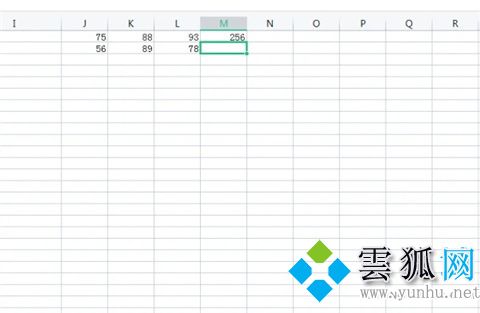
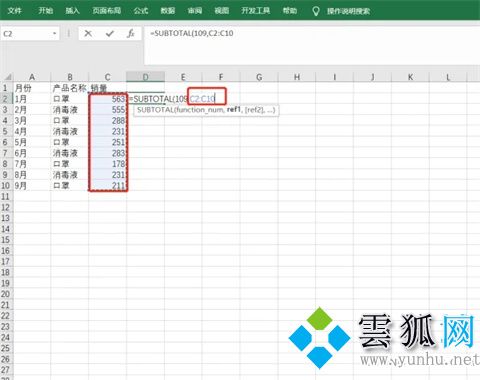
4、也可以用SUBTOTAL函数进行动态求和,在空白单元格输入=SUBTOTAL(109,),选中需要求和范围,按键盘上的ent键。
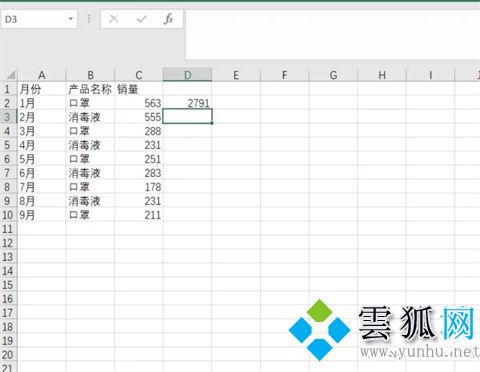
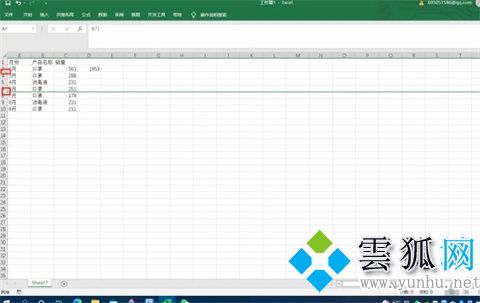
也可以隐藏其中几项,SUBTOTAL函数会自动屏蔽隐藏项进行求和。
5、用sumif函数可以按条件求和,如图两种产品。
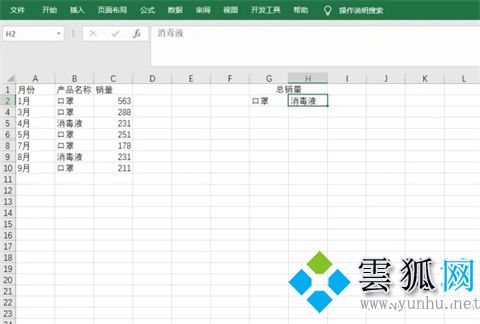
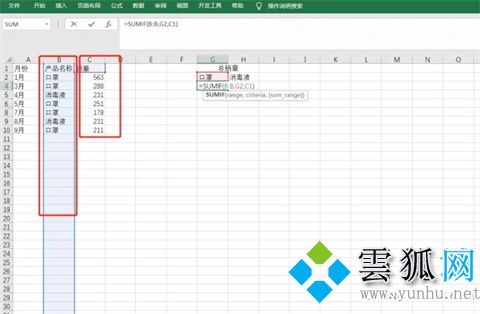
需要求的两种产品各自的总销量,在需要求和的单元格输入=sumif(“名称范围”,“需要求和的产品名称”,“需要筛选的数据”)。
Excel表格求和方法二:公式求和
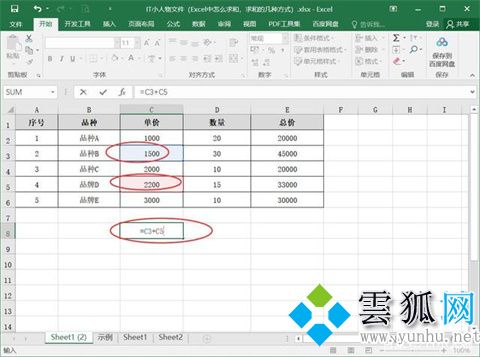
公式求和这种方式比较适用新手,在单元格中输入"=C3+C5……",其中C3、C5表示要相加的单元格位置;这种方式适用任意单元格相加。
Excel表格求和方法三:选中求和
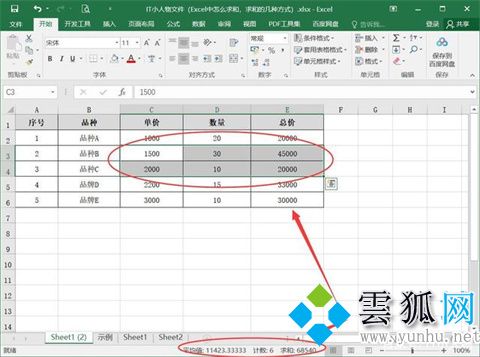
选中要求和的单元格区域,连续的可以直接用框选,如果是不连续,任意位置的,需要按住Ctrl键,再选中求和的单元格,然后在状态栏中查看求和的结果。
总结:
方法一:函数求和
方法二:公式求和
方法三:选中求和
正在阅读:
Excel表格怎么求和 Excel表格求和的几种操作方法介绍06-12
2019年陕西一级建造师考试成绩查询入口【已开通】01-31
那个冬天作文800字12-26
2019年广东省江门市中考物理试题及答案(Word版)12-15
军人入党申请书范文1500字,普通军人入党申请书1500字01-09
那个小村庄作文800字05-07
2019年四川省绵阳市中考地理真题及答案(Word版)10-02
校园里的大榕树作文600字06-20
上一篇:长续航、拍照好、性能强的手机怎么选择
下一篇:农业银行快捷支付网上解约方法
相关热搜
推荐文章
热门阅读