电脑的开始菜单打不开,Win10点击开始菜单没反应(图文)
说明:文章内容仅供预览,部分内容可能不全。下载后的文档,内容与下面显示的完全一致。下载之前请确认下面内容是否您想要的,是否完整无缺。
在使用Win10系统的过程中,如果点击“开始菜单”打不开并没有任何反应,可能是设置的问题。那么电脑的开始菜单打不开怎么办?下面文档大全网分享一下Win10点击开始菜单没反应的解决方法。
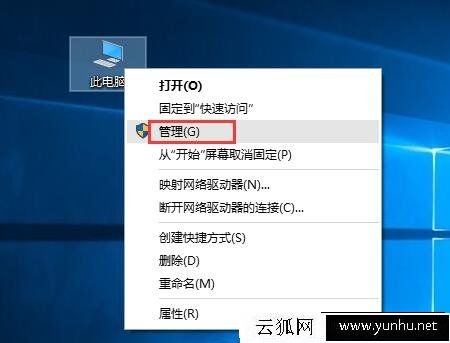
1、鼠标右键点击桌面上“此电脑”图标,在弹出的菜单中点击“管理”,如下图所示:
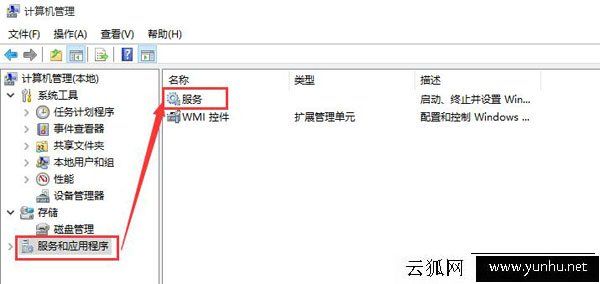
2、打开计算机管理窗口,点击左侧“服务和应用程序”,然后双击右侧服务选项,如下图所示:
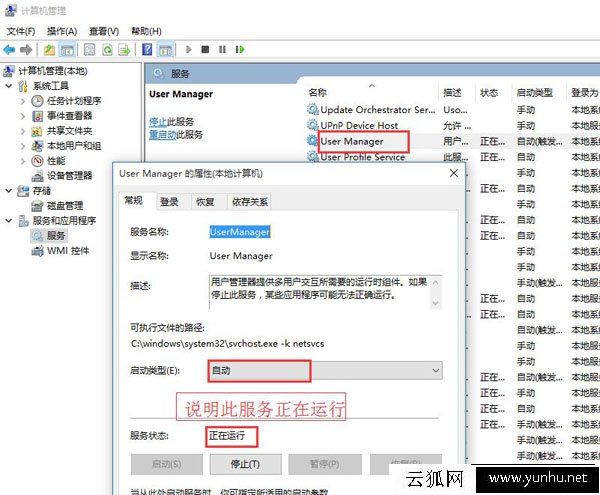
3、找到user manager选项,并双击此选项,在弹出的user manager属性窗口中“常规”选项卡下先查看启动类型以及服务状态,确保此服务正在运行,如下图所示:
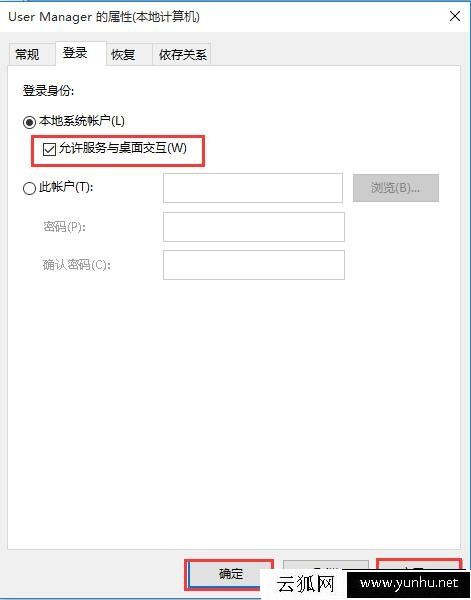
4、然后切换选项卡到“登录”,勾选“允许服务与桌面交互(W)”选项,然后点击应用——确定,如下图所示:
以上就是文档大全网分享的Win10点击开始菜单没反应的解决方法,如果你在点击开始菜单的时候,出现了无任何反应打不开的情况,不妨通过以上的方法来解决。
正在阅读:
电脑的开始菜单打不开,Win10点击开始菜单没反应(图文)05-31
天津2020年3月证券从业资格考试报名条件:高中以上文化程度01-10
天津医学高等专科学校2021高考录取通知书查询入口08-06
2023年甘肃临夏高考志愿填报时间及入口(6月27日开始)06-15
临床医学毕业总结三篇04-10
2022年国家公务员考试职位表(国家卫生健康委员会)08-30
美丽的南昌作文400字06-26
2022年开学第一课观后感500字10篇08-30
渴望得到一朵花作文900字01-06
上一篇: wdsvc 是什么进程
下一篇:美国前总统特朗普最近上线了自己的个人网站
相关热搜
推荐文章
热门阅读