win10任务栏开始菜单等系统图标点击无反应的解决方法(图文)
说明:文章内容仅供预览,部分内容可能不全。下载后的文档,内容与下面显示的完全一致。下载之前请确认下面内容是否您想要的,是否完整无缺。
win10任务栏开始菜单等系统图标点击无反应的解决方法
方法一:卸载冲突软件
这种情况有可能是存在冲突软件引起的。如果你确定这种情况是在安装某个软件之后出现了,那么可以尝试进入安全模式中把这个软件卸载:
按window+R键,弹出运行窗口,输入msconfig调出系统配置窗口:
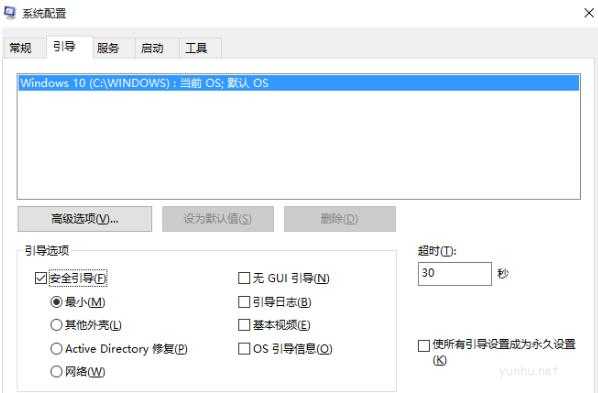
1.选择引导标签页,勾选安全引导选项。
2.点击确定后重启系统。
3.系统进入安全模式,在安全模式中卸载最近安装后导致任务栏系统图标无法点击的软件。
4.卸载软件之后,同样按照上面的方法调出系统配置窗口,并把安全引导选项勾除。
5.再次重启系统,看看是否问题解决。
方法二:重启window资源管理器
如果你排除是因为软件冲突引起的问题,那么你可以简单尝试下重启window资源管理器。
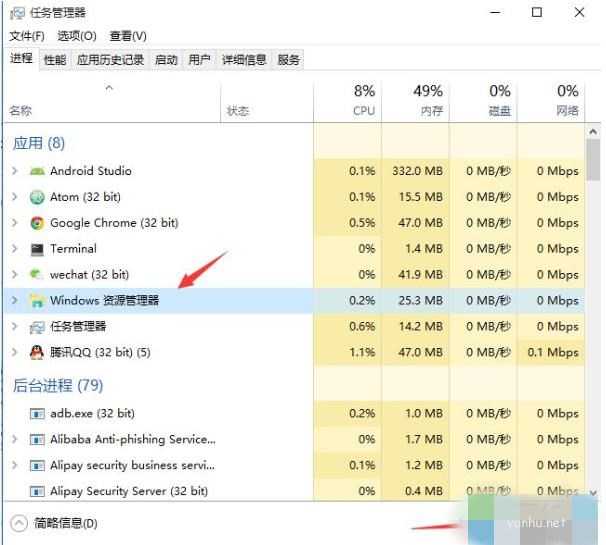
1.按Ctrl+Alt+Delete键或者右键任务栏菜单调出任务管理器。
2.在任务管理器中找到Widnwo资源管理器,右键菜单选择重启,或者点击右下角重新启动按钮查看情况是否解决。
方法三:PowerShell中执行修复脚本
1.任务管理器中点击文件菜单,选择运行新任务,弹出新建任务小窗口。
2.在新建任务小窗口中输入PowerShell,并勾选以系统管理权限创建此任务,点击确定弹出PowerShell终端。
3.在PowerShell终端中,输入一下命令并执行:
Get-AppXPackage -AllUsers | Foreach {Add-AppxPackage -DisableDevelopmentMode -Register "$($_.InstallLocation)/AppXManifest.xml"}
4.等待命令执行完成,过程种可能会弹出一些错误信息,直接忽略它们。命令执行完成之后,查看问题是否已经修复。
方法四:cmd中执行修复命令
1.运行管理员权限的cmd终端。在开始菜单图标右键菜单选择命令提示符(管理员),或者跟上面PowerShell一样的方式,只不过将新建任务小窗口中输入的“PowerShell”改为“cmd”。
2.在cmd终端中执行下面命令:
ren %windir%/System32/AppLocker/Plugin*.* *.bak
3.重启系统,查看问题是否解决。
方法五:修复系统服务
1.按照上面打开PowerShell一样的方法,新建任务小窗口中输入services.msc,打开服务窗口。
2.查找其中的Application Identity服务,右键菜单选择启动。
3.查看问题是否已经解决。
方法六:还原系统
如果你有做系统备份,尝试将系统还原到最近正常的时间点。
正在阅读:
win10任务栏开始菜单等系统图标点击无反应的解决方法(图文)06-06
班级的新鲜事作文500字07-23
2019年广东汕尾中考英语试卷(已公布)03-30
2017年辽宁三支一扶考试职位表、岗位表【295人】01-29
全国会计资格评价网:2022年广西高级会计师报名入口(已开通)11-20
我们要笑着作文600字12-18
五年级下册语文课件:《刷子李》04-25
四年级校运会作文400字【六篇】10-09
吉林2017年银行从业资格考试合格标准01-31
2021湖北随州中考体育多少分07-10
相关热搜
推荐文章
热门阅读