硬盘MBR和GPT分区最大支持多大容量?两种格式区别(图文)
说明:文章内容仅供预览,部分内容可能不全。下载后的文档,内容与下面显示的完全一致。下载之前请确认下面内容是否您想要的,是否完整无缺。
硬盘是4TB容量的,但是硬盘分区最大只能分到2TB左右容量,超过2TB左右的部分将无法使用,空间只能白白的浪费,这应该就是分区表类型的问题所导致的问题,我们知道硬盘分区表类型分别为GPT和MBR,那么mbr和gpt分区最大支持多大容量?下面文档大全网分享一下硬盘分区mbr和gpt格式区别。

mbr和gpt分区最大支持多大容量?
其中MBR分区表的硬盘最大只能划分为4个主分区,当然逻辑分区是可以支持分到四个以上的,并且最大支持2TB的硬盘,如果需要分区的硬盘容量超过了2TB容量,例如3TB、4TB、6TB、8TB、10TB等以上容量,则需要使用GPT分区表类型,不会受到硬盘容量大小、分区数量的限制,不过在Windows系统上由于系统的限制,支持最多128个GPT磁盘分区,并且gpt格式是没有主分区和逻辑分区这个概念的。
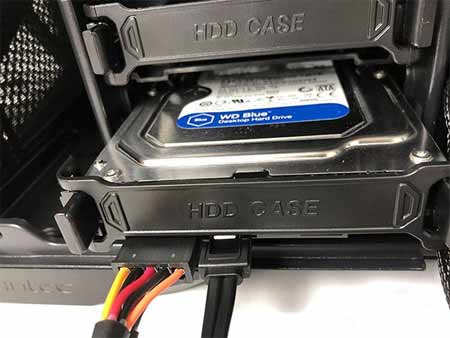
所以如果您是2TB以上的容量硬盘,分区的时候需要将硬盘分区表类型勾选为GUID(GPT),才可以支持2TB以上容量的硬盘分区,否则多余的硬盘容量会无法使用。
硬盘分区mbr和gpt格式区别
MBR格式分区方案
1、主分区数量不能超过4个;
2、分区大小无法超过2TB容量;
3、支持安装所有的Windows操作系统;
GPT格式分区方案
1、磁盘分区数量几乎无限制,但是Windows系统只允许最多128个分区;
2、支持2TB以上容量的硬盘;
3、仅支持安装64位操作系统,因为UEFI引导启动只支持64位操作系统,如果想要用EFI引导32位系统,貌似必须主板开启CSM兼容模块支持;
4、GPT格式分区表自带备份;
硬盘如何转换分区表类型为GUID(GPT格式)?
我们可以借助第三方硬盘分区软件,例如DiskGenius软件,打开这个软件之后点击选择该硬盘,点击“磁盘”选项卡,选择“转换分区表类型为GUID格式”即可,最后不要忘记保存,点击“保存更改”即可保存分区表类型,让转换生效。
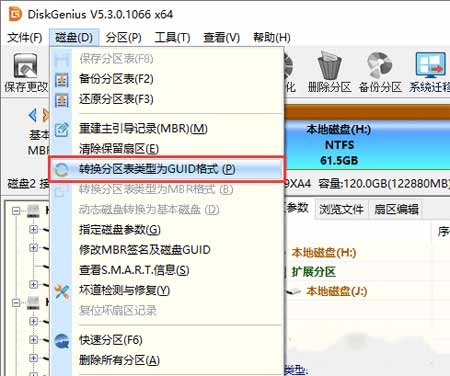
以上就是装机之家分享的硬盘分区mbr和gpt格式区别,如果您的硬盘容量大于2TB,那么必须转换硬盘分区表类型为GPT格式(GUID),否则剩下的容量就会导致无法使用。
正在阅读:
硬盘MBR和GPT分区最大支持多大容量?两种格式区别(图文)06-02
[涉外律师法律英语]法律英语就第5期:律师对证人证词的可靠性表示怀疑02-16
绝对小孩读后感600字09-23
2022年上海市专科普通批次开通查询及专科征求志愿填报即将开始08-27
2022海南澄迈县中医院紧急招聘编外人员面试成绩、入围体检人员及体检事项公告10-24
《你还好吗》诗歌01-02
2017八年级上生物练习册答案【三篇】02-25
夕阳下骑行作文600字05-22
小米10s能用120W快充吗(图文)06-03
win7电脑怎么将手机进行投屏?(图文)05-31
上一篇:华为鼠标怎么连接电脑(图文)
下一篇:电脑如果内存坏了,电脑表现出什么现象
相关热搜
推荐文章
热门阅读