电脑硬盘分区教程:电脑重新给硬盘分区的方法(图文)
说明:文章内容仅供预览,部分内容可能不全。下载后的文档,内容与下面显示的完全一致。下载之前请确认下面内容是否您想要的,是否完整无缺。
我们使用电脑,在电脑默认的情况下,文件会被安置在C盘,而C盘空间相对其它硬盘来说存储空间较小,这时候我们就要处理了,垃圾过多,有用的文件和垃圾文件混在一起,删起来太过麻烦,硬盘重新分区是最正确的决解方案了。因为旧的硬盘分区存储的东西杂乱不堪,不适用了。那么,我们该怎么用U盘给电脑硬盘重新分区呢?
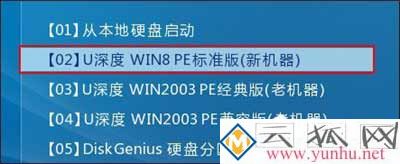
1、将制作好的u深度u盘启动盘插入电脑接口,开机按快捷键进入主菜单界面,选择“【02】U深度WIN8 PE标准版(新机器)”,如下图所示:
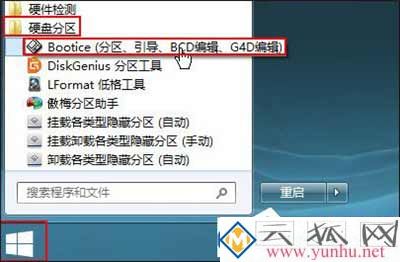
2、进入到PE系统后,点击桌面左下角的“开始”菜单,在弹出的菜单中选择“硬盘分区-Bootice(分区、引导、BCD编辑、G4D编辑)”,如下图所示:
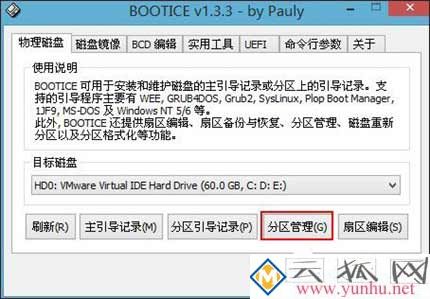
3、打开Bbootice工具后,在目标磁盘里选择我们需要格式化的硬盘,然后点击“分区管理”,如下图所示:
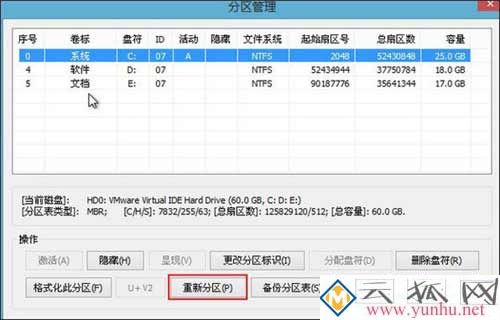
4、打开分区管理窗口后点击“重新分区”按钮,如下图所示:
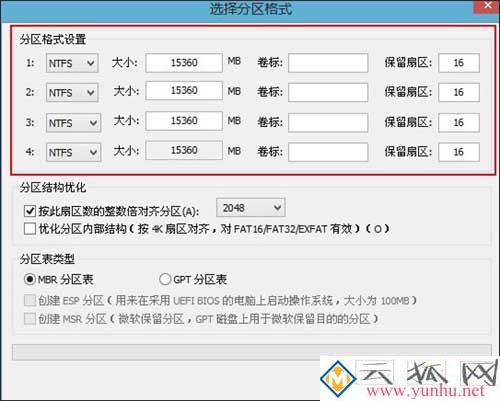
5、在弹出的界面中,选择需要设置分区格式和分区大小,然后点击“确定”,如下图所示:
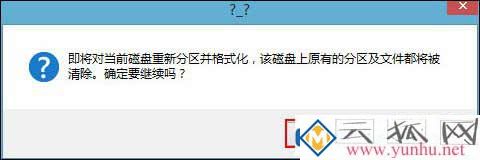
6、在弹出的警告窗口我们点击确定即可,如下图所示:
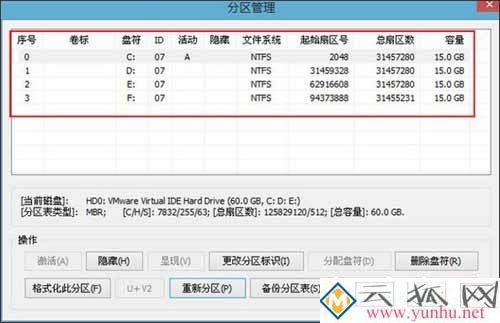
7、随后就可以看到硬盘分区完成了,如下图所示:
上述就是将硬盘重新分区的操作步骤,如果用户发现硬盘有很多逻辑坏道,也可以通过上述流程解决,最后格式化一下就行了。
正在阅读:
电脑硬盘分区教程:电脑重新给硬盘分区的方法(图文)06-03
变身英语学霸就靠这14招!03-15
2020广东深圳大学直属附属医院学科带头人招聘公告01-13
四年级下册语文《牧场之国》课件04-20
2018浙江省高考二段平行投档分数线揭晓07-01
上一篇:电信查询话费怎么查(图文)
下一篇:iPhone 冷知识:通话记录能保留多少条?
相关热搜
推荐文章
热门阅读