联想拯救者Y7000P 笔记本怎么进入BIOS设置从U盘启动
说明:文章内容仅供预览,部分内容可能不全。下载后的文档,内容与下面显示的完全一致。下载之前请确认下面内容是否您想要的,是否完整无缺。
购买了联想拯救者Y7000P 2021款的有些小伙伴们是不是想重新装一下系统呢,在使用U盘装系统之前,我们还需要进入到电脑的BIOS里面将U盘设置为第一启动项哦,下面小编就为大家带来了详细的操作流程!
怎么进入BIOS设置从U盘启动
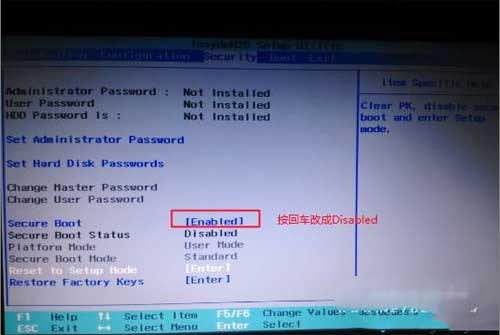
1、开机一直按F2或(FN+F2)进入BIOS设置界面,按→方向键切换到Security,选择Secure Boot回车设置成Disabled,如下图所示;
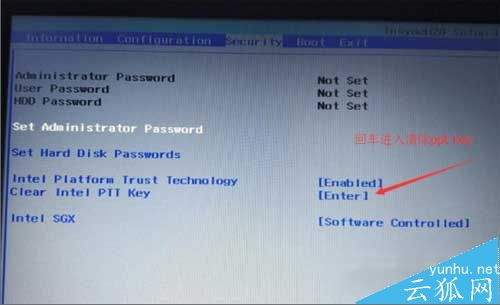
2、如果Security选项下没有Secure Boot选项,看下是否有"clear intel PTT Key"选项,如果有进入回车选选择“yes”清除ppt key,否则无法安装系统后无法引导启动,如下图所示。

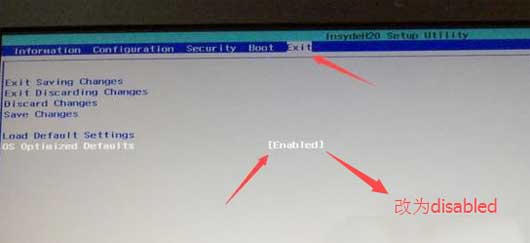
3、转到Exit,把OS Optimized Defaults设置为Disabled或Other OS,如下图所示;
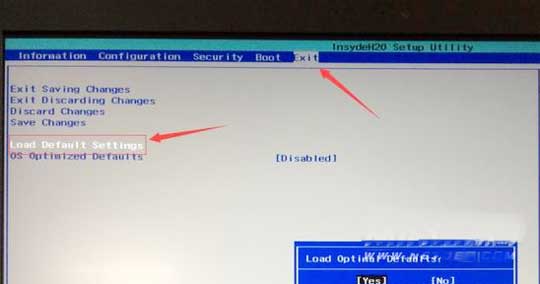
4、选择Load Default Settings回车加载设置,加载默认设置之后,部分机型需要先按F10保存重启再按F2进入BIOS继续下面的设置,如下图所示;
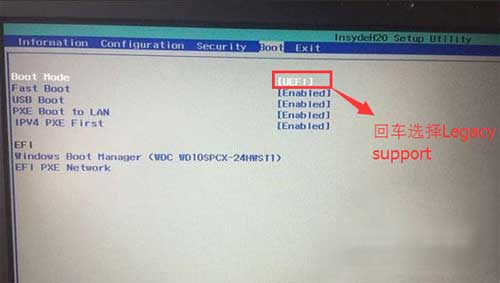
5、切换到Boot,把Boot Mode从UEFI改成Legacy Support;
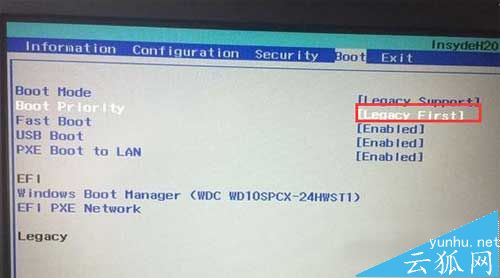
6、再把Boot Priority设置成Legacy First,按F10弹出窗口选择yes回车;
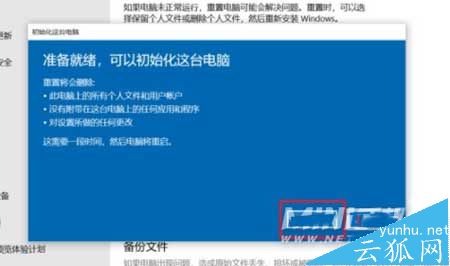
7、插入制作好的U盘启动盘,重启按F12或FN+F12调出启动管理对话框,选择USB HDD识别到U盘启动进入PE,回车。
小结
联想拯救者Y7000P 2021是一款足够走心的游戏本,外观上既低调又不失力量感,性能上有野兽模式、独显直连技术来压榨两大核心硬件,同时还是一款少见的长续航游戏本,非常值得大家入手!
相关热搜
推荐文章
热门阅读