Win10系统FF新推荐怎么卸载?FF新推荐新闻弹窗彻底关闭删除(图文)
说明:文章内容仅供预览,部分内容可能不全。下载后的文档,内容与下面显示的完全一致。下载之前请确认下面内容是否您想要的,是否完整无缺。
电脑中都会安装Flash Player,不过随着技术的不断变革,Flash Player将于2020年12月被默认禁用,即将禁用的这段时期,利用Flash Player的占用量疯狂吸金,而FF新推荐弹窗就是Flash Player的,那么Win10系统FF新推荐怎么卸载?下面文档大全网分享一下FF新推荐新闻弹窗彻底关闭删除教程。
FF新推荐新闻弹窗彻底关闭删除教程
方法一:直接删除FF新推荐
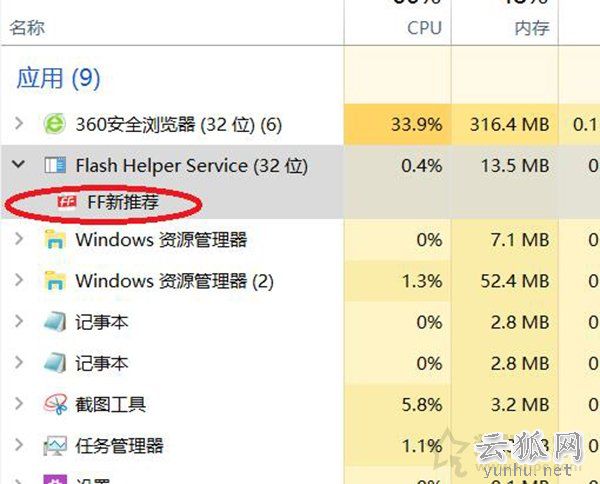
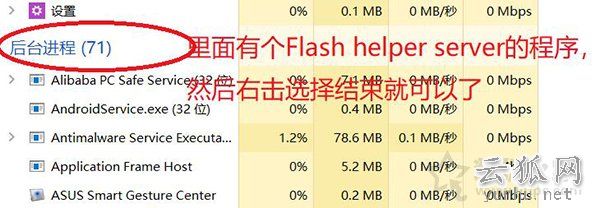
1、如果FF新推荐弹出之后,先不要关闭掉,使用键盘上快捷键“Ctrl + Alt + del”,选择任务管理器,找到Flash Helper Service,并展开,就可以看到FF新推荐了。
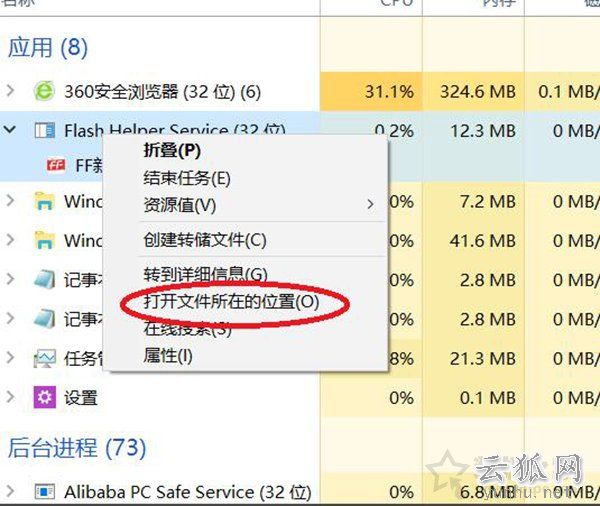
2、我们右键点击选择“打开文件所在的位置”,如下图所示。
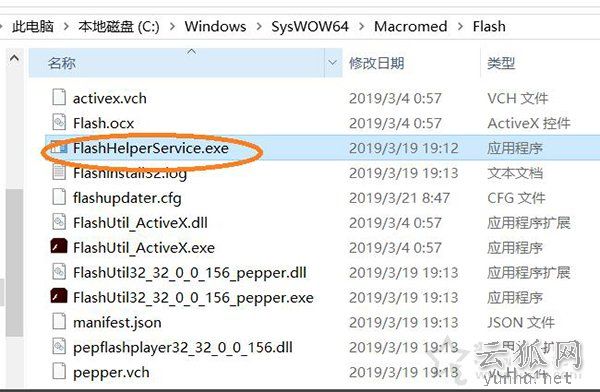
3、我们将FlashHelperService.exe删除了。
4、如果删除之后提示了“文件正在使用”,说明该程序正在运行。
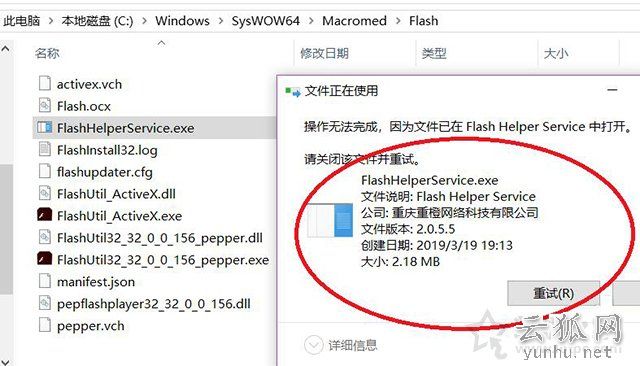
5、我们去任务管理器中找到FlashHelperService.exe的程序,右键点击选择结束就可以了。
方法二:禁用FlashHelperService服务
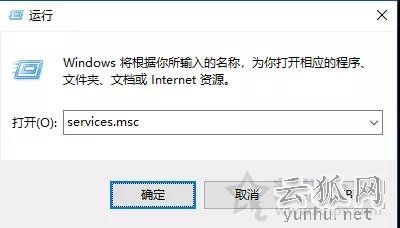
1、首先我们右键点击“开始菜单”选择“运行”,在运行输入框输入“services.msc”,打开服务。
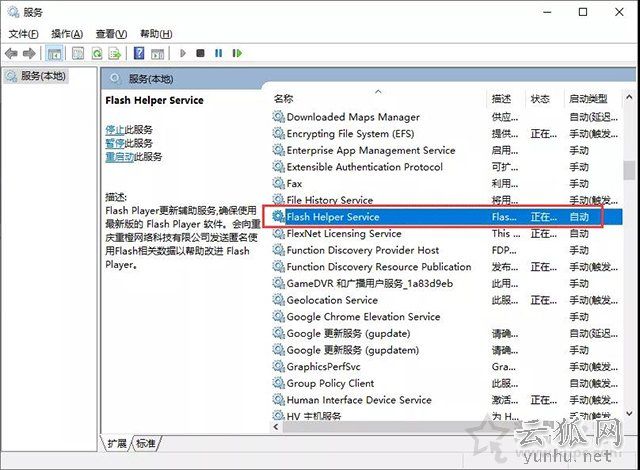
2、在服务中,我们找到Flash Helper Service服务,并双击进入。
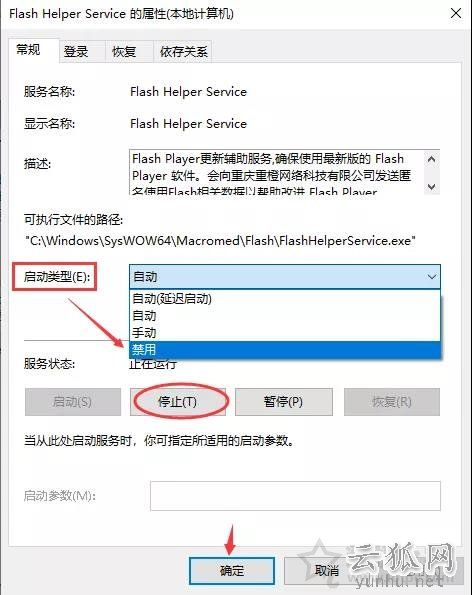
3、我们在Flash Helper Service服务的属性窗口中,将启动类型修改为“禁用”,并且点击“停止”服务。
以上就是文档大全网分享的FF新推荐新闻弹窗彻底关闭删除教程,如果您也被FF新推荐弹窗烦的受不了了,不妨可以通过以上的方法来解决。
正在阅读:
Win10系统FF新推荐怎么卸载?FF新推荐新闻弹窗彻底关闭删除(图文)06-02
2021年浙江高校招生职业技能理论考试(机械类)试题及答案(图片版)07-11
2016年4月9日山东德州市直机关遴选考试真题及答案-上午卷(Word版)11-03
[初三寒假日记300字大全要真实]初三寒假日记300字:春节鞭炮响09-26
2020广东深圳中考志愿填报7月1日开始第一批志愿数增加至10个11-19
2019年广西贵港市中考地理真题及答案(Word版)10-10
2018年宁夏咨询工程师考试成绩查询时间:6月中旬06-25
读《蜻蜓眼》有感700字10-07
2017湖南永州祁阳县引进普(职)高教师98人公告07-27
相关热搜
推荐文章
热门阅读