WIN10U盘复制时写保护解决方法(图文)
说明:文章内容仅供预览,部分内容可能不全。下载后的文档,内容与下面显示的完全一致。下载之前请确认下面内容是否您想要的,是否完整无缺。
WIN10U盘复制时写保护解决方法是什么,我们都会使用u盘存取文件,但是网友遇到了U盘复制时写保护,这是怎么回事,网友们一时间都不知道怎么处理这样的事情,下面就让小编我介绍WIN10U盘复制时写保护解决方法。
方法一、
1、一般情况下u盘格式都是FAT32的,我们首先把它转换成NTFS格式,具体操作方法是:运行“CMD”,然后在打开的命令提示符窗口中输入“convert L: /fs:ntfs /nosecurity /x”,然后回车。
方法二、
2、如果重启之后还是提示U盘被写保护的话,就按照下面方法继续执行:
3、首先进入计算机界面,在计算机界面中找到U盘盘符,然后鼠标右击选择“属性”选项;
4、打开u盘属性窗口之后,切换到“硬件”选项卡,然后选择如图的磁盘驱动器,然后点击“属性”按钮;
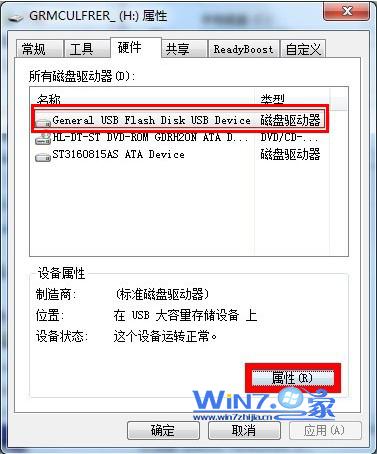
WIN10U盘复制时写保护解决方法图1
5、在打开的属性面板中,切换到“策略”选项卡,然后在删除策略框下选择“更好的性能”,然后点击确定保存退出即可。
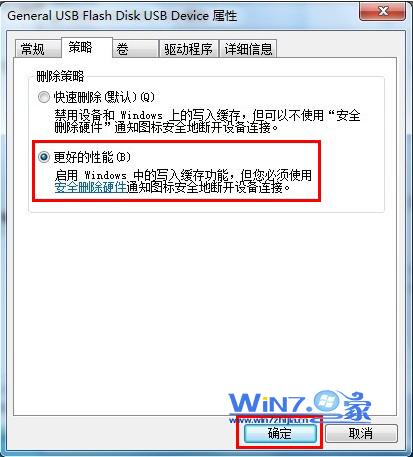
WIN10U盘复制时写保护解决方法图2
方法三、
1、运行“regedit.exe”打开注册表,然后依次定位到“HKEY_LOCAL_MACHINESYSTEMCurrentControlSetControlStorageDevicePolicies”目录,如果没有找到“StorageDevicePolicies”项,就自己新建一个StorageDevicePolicies项,
2、新建好StorageDevicePolicies项后,然后在右边窗口中的空白处鼠标右击选择新建“Dword值”并重命名为“WriteProtect”再将其值改为“0”。
3、之后退出注册表,然后重启计算机即可。此解决方法都来至。
这就是windows7之家小编给你们带来的WIN10U盘复制时写保护三种解决方法了,windows7之家小编是拿出珍藏多年的教程方法给你们的,说明你们对我非常重要,那么还不知道怎么解决U盘复制时写保护问题,就可以参考小编这个方法进行解决了!
正在阅读:
学生上课没带课本检讨书04-18
广东阳江2022年4月自考成绩查询时间:5月15日左右05-21
海南大学2017年博士研究生招生报名须知09-07
2019年湖南中医执业医师成绩查询入口及成绩单打印入口【已开通】03-13
2019福建龙岩儿童保育院新任教师招聘公告【2名】10-26
周末早上问候的暖心句子04-25
愉快的旅游作文350字09-18
相关热搜
推荐文章
热门阅读