Windows系统快速删除大量文件?CMD命令快速删除超大文件夹方法
说明:文章内容仅供预览,部分内容可能不全。下载后的文档,内容与下面显示的完全一致。下载之前请确认下面内容是否您想要的,是否完整无缺。
我们在使用电脑的过程中,如果电脑中有一些容量超大的文件或者文件夹需要删除,这些文件动辄都是好几十个GB容量,甚至上TB级容量,如果使用右键删除或者Shift+Delete快捷键删除文件确实有点慢了,那么有没有更快的方法去删除这类大容量文件呢?当然我们可以尝试一下CMD命令来删除,效率相比直接删除更快不少,那么Windows如何快速删除大量文件?下面文档大全网分享一下CMD命令快速删除超大文件夹方法,来看看吧。
CMD命令快速删除超大文件夹方法
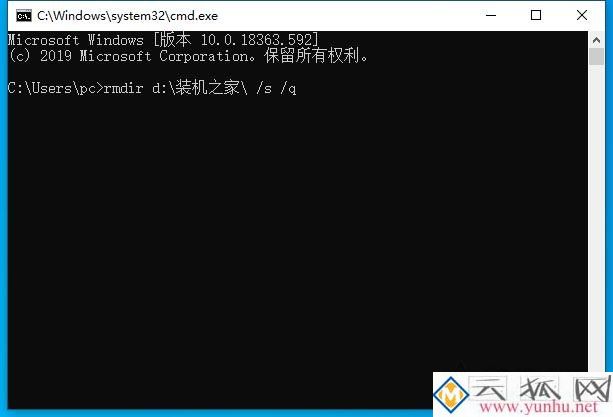
我们可以在CMD命令提示符中使用rmdir命令来删除指定目录下的文件夹与文件,CMD命令如下:
/S 表示除目录本身外,还将删除指定目录下的所有子目录和文件。
/Q 表示安静模式,删除时不需要经过确认。
举例演示:
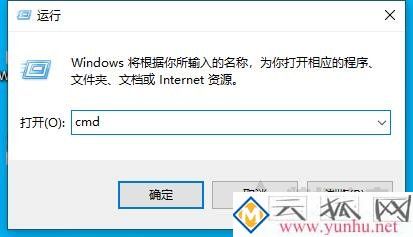
举个例子,例如在D盘中有一个名叫“装机之家”的文件夹以及里面所有的文件、文件夹需要删除,那么我们使用“Win键+R键”组合键打开运行,在运行中输入“CMD”命令,并且确定,如下图所示。
我们在CMD命令提示符中输入如下命令,并回车键确定即可删除:
以上就是文档大全网分享的Windows系统的CMD命令快速删除超大文件夹方法,对于小量文件完全没有必要,毕竟还需要输入命令,而对于大量文件,需要耗时很长时间的文件夹文件不妨可以尝试一下本文的方法,CMD命令删除除了更快之外,还没有图形界面,希望本文能够帮助到大家。
正在阅读:
Windows系统快速删除大量文件?CMD命令快速删除超大文件夹方法06-03
你知道各种零食的英语是什么吗?04-28
2023年上海市长宁区民办初中报名志愿电脑摇号录取结果公布05-19
2022年上半年甘肃中小学教师资格考试(面试)顺利结束【共计报考27703人】05-18
小学生英语作文范文:MyFavoritePeople03-13
小学生我有一个梦想作文300字【七篇】12-13
2022年上海市民政第三精神卫生中心公开招聘工作人员公告10-18
2022年度内蒙古自治区中医医院事业单位公开招聘人员公告【32人】05-27
2017年辽宁普通高考报名对象04-28
相关热搜
推荐文章
热门阅读