Win10系统无法启动“windows audio”服务的解决方法(图文)
说明:文章内容仅供预览,部分内容可能不全。下载后的文档,内容与下面显示的完全一致。下载之前请确认下面内容是否您想要的,是否完整无缺。
Win10系统的网友称自己的电脑忽然没有声音了,检查电脑之后才发现是因为Windows audio服务未开启,用户尝试开启windows audio服务,却发现无法启动windows audio服务。那么Win10系统无法启动windows audio服务怎么办?下面文档大全网分享一下Win10系统无法启动“windows audio”服务的解决方法,来看看吧。
Win10系统无法启动“windows audio”服务的解决方法
1、首先进入电脑中的【服务】,如图所示:
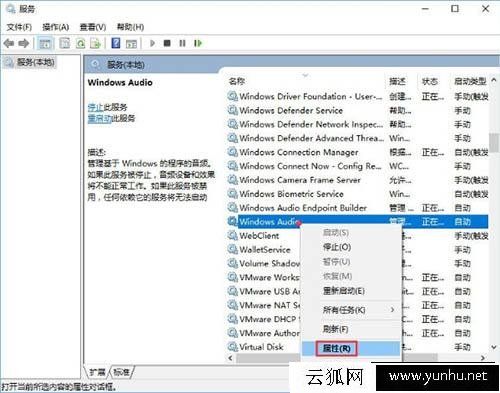
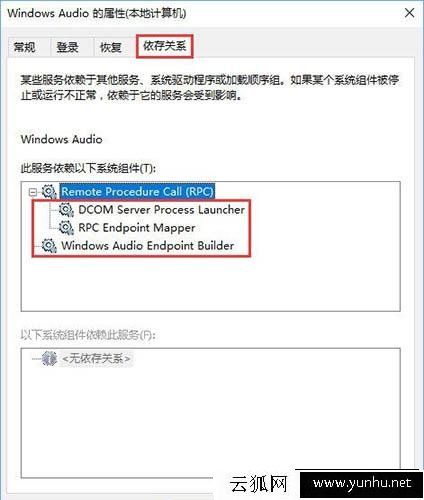
2、双击打开Windows audio属性,在“依存关系”选项卡中可以看到所依赖的3个服务名称,如图所示:
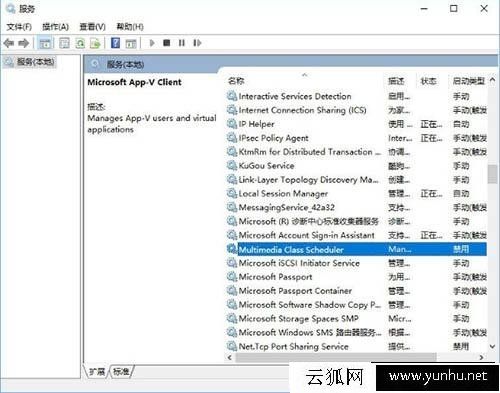
3、通过依赖组小编发现发现“Multimedia Class Scheduler”服务是禁用状态,双击打开其属性,如图所示:
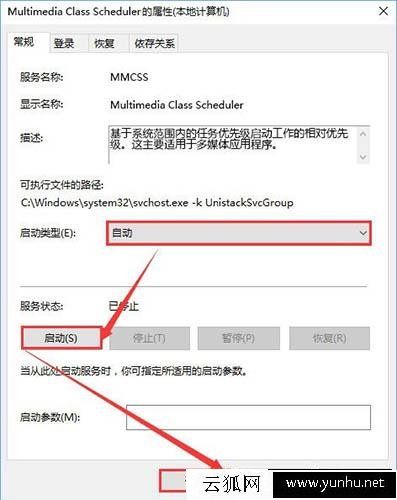
4、把“启动类型”设置为“自动”,点击确定,之后就启动按钮就可以点击了,将该服务打开即可。如图所示:
5、同时我们将其他依赖服务都启用,将启动类型都设置为自动 -- 应用 -- 启动 -- 确定 即可!
正在阅读:
Win10系统无法启动“windows audio”服务的解决方法(图文)05-31
2021苏州银行江苏连云港分行招聘启事【即日起至8月5日】08-02
2016年陕西公卫执业医师成绩查询入口:国家医学考试网网站04-21
员工激励机制方案模板-员工激励机制方案11-21
初一地理上册期中考试卷及答案_初一地理上册期中考试卷附答案05-18
北京职业技能鉴定服务平台http://www.bjrbj.gov.cn/zyjd03-19
2016年福建华侨大学语言学概论及城乡规划学基础考研真题(Word版)07-02
语文高一议论文素材,高一议论文:自然·语文_1000字10-23
2022年5月重庆软考准考证打印入口05-20
相关热搜
推荐文章
热门阅读