Win10玩巫师3无法存档的解决方法(图文)
说明:文章内容仅供预览,部分内容可能不全。下载后的文档,内容与下面显示的完全一致。下载之前请确认下面内容是否您想要的,是否完整无缺。
Win10玩巫师3无法存档的解决方法
先建立存盘数据夹(C:/Users/XXX/OneDrive/文件/The Witcher 3/gamesaves)
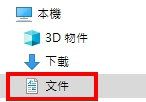
打开我的电脑,点击左侧导航—文档
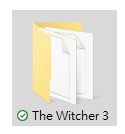
创建The Witcher 3文件夹
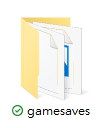
创建gamesaves文件夹
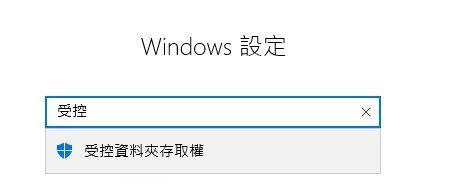
打开Windows设置=>搜索(受控数据夹存取权)=>允许应用程序通过受控数据夹存取权=>里面加入游戏执行文件安装位置的启动程序。
(例如X:SteamLibrary/steamapps/common/The Witcher 3/bin/x64/witcher3.exe)
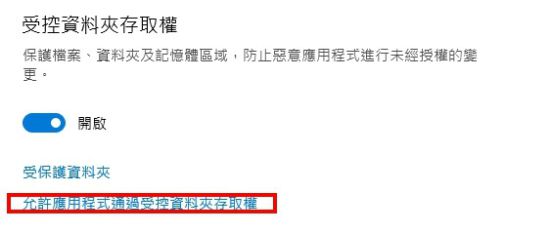

就可以正常存盘与读取,包含自动存盘。
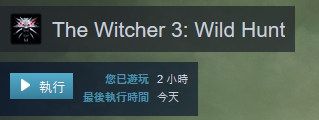
通过上面的步骤操作之后,就可以正常存档了,遇到不能存档的朋友可以一试。
相关热搜
推荐文章
热门阅读