在Word中画表格——word2007文档中制作简单表格(图文)
说明:文章内容仅供预览,部分内容可能不全。下载后的文档,内容与下面显示的完全一致。下载之前请确认下面内容是否您想要的,是否完整无缺。
使用wrod制作文档时候,如果word中需要一个表格时,如果使用excel重新制作的话,会感觉超级麻烦,然后又得导入wrod。我们为什么不用Wrod中的表格制作功能呢?小编就教大家直接在word中制作excel表格详细操作方法!
Word中画表格的详细操作方法:以word2007为例
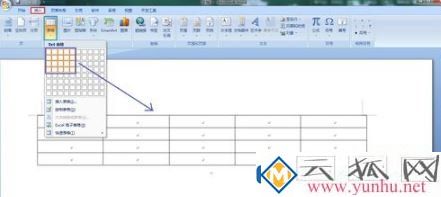
1、在word中点击"插入"选择卡中的"表格下拉列表",然后在出现的图示表格中随意滑动来确定要绘制的表格的大小,最后点击以完成单元格的绘制工作,如下截图所示:
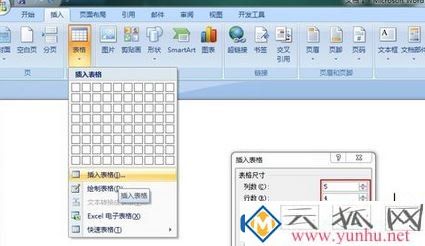
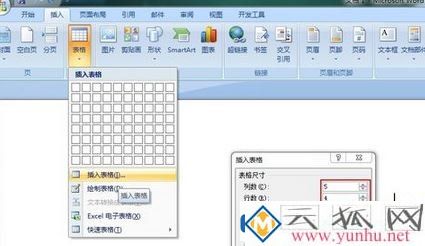
2、点击“插入”选项卡中的“表格”,从其下位列表中选择“插入表格”,在弹出的对话框中输入“列数:5,行数:3”,也可实现同样的插入表格操作。
3、想要在当前表格中插入行或列,只需要将光标放在想要插入行或列的位置,然后点击“布局”选项卡中的“行和列”区域中相应的内容即可,如下截图所示:
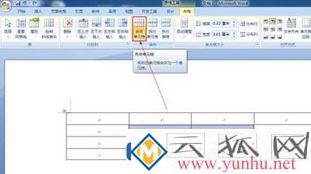
4、要合并当前表格中某些单元格,只需要将光标放在想要插入行或列的位置,然后点击“布局”选项卡中的“合并单元格即可。
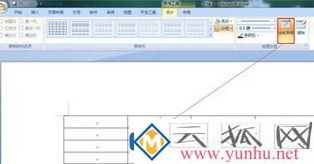
5、利用“设计”选项卡中的“绘制表格”操作来手动绘制表格。
到这里,在wrod中制作excel表格的办法就讲述完了,相信对wrod的功能又掌握了一种,在日后的开发中会经常用的上。
正在阅读:
在Word中画表格——word2007文档中制作简单表格(图文)06-03
美国硕士留学申请如何规划-瑞士留学申请如何规划时间06-01
2020年企业员工年终述职报告09-27
2017年湖北省随州市中考政治真题及答案(Word版)06-26
借款合同:超简单个人借款合同范本01-18
我的等候作文800字12-15
关于遗憾的作文01-13
相关热搜
推荐文章
热门阅读