win10系统Office2007文档打开朗读功能的方法
说明:文章内容仅供预览,部分内容可能不全。下载后的文档,内容与下面显示的完全一致。下载之前请确认下面内容是否您想要的,是否完整无缺。
很多用户还不知win10系统Office2007文档有一个朗读功能,可语音发音文章内容,是一款非常不错的功能。有的朋友刚刚使用Office2007文档,却不知道Office2007朗读功能怎么用,为此,下面教你win10系统Office2007文档打开朗读功能的方法。
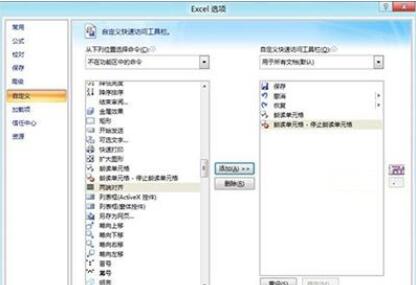
1、单击Office图标选择“Excel选项”-“自定义”;在弹出的对话框左上方的下拉菜单中单击“不在功能区中的命令”,选择其中的“朗读单元格”,最后单击“添加”按钮完成操作。添加完“朗读单元格”按钮后你还得把“停止朗读单元格”按钮也添加进去;
2、另外你也可以选择“按行朗读单元格”、“按列朗读单元格”或是“按Enter开始朗读单元格”按钮,完成后单击“确定”;
3、选中表格中的一列,然后点击“朗读单元格”按钮,如果你的音箱开着就能听见逐条朗读单元格内容的声音了;
4、你可以通过移动控制面板上中“语音”下的“语音速度”控制条调节阅读速度。至于可用的声音多寡则取决于你使用的Windows系统的版本。
相关热搜
推荐文章
热门阅读