Win10总是更新失败怎么回事?Windows更新出现更新失败的解决方法(图文)
说明:文章内容仅供预览,部分内容可能不全。下载后的文档,内容与下面显示的完全一致。下载之前请确认下面内容是否您想要的,是否完整无缺。
在使用windows10的过程中,难免会遇到windows更新,有时候是自动更新,有时候是手动更新,但是不排除在windows更新的时候会出现更新失败的情况,并提示“安装某些更新时出现了问题,稍后将会重试。”那么遇到Win10总是更新失败怎么办?下面文档大全网络分享一下Windows更新出现更新失败的解决方法,来看看吧。

Windows更新出现更新失败
解决方法:
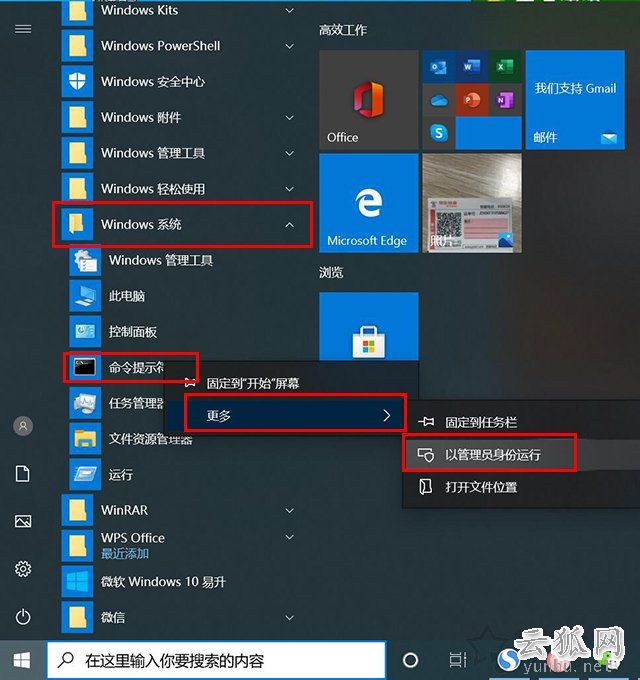
1、首先我们先点击【开始菜单】,下拉找到并展开“windows系统”,鼠标右键点击“命令提示符”,选择“更多”,选择“以管理器身份运行”,打开命令提示符。
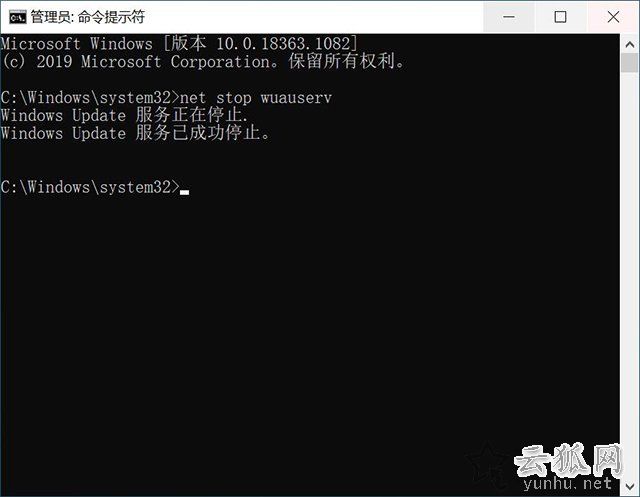
2、在管理员:命令提示符窗口中,我们输入“net stop wuauserv”并回车键确定,停止windows UPdate更新服务,命令提示符窗口先不要关闭,一会需要开启。如下图所示。
3、我们进入路径为“C:\Windows\SoftwareDistribution”文件夹,删除其中Download和DataStore文件夹中的所有内容都删除掉。

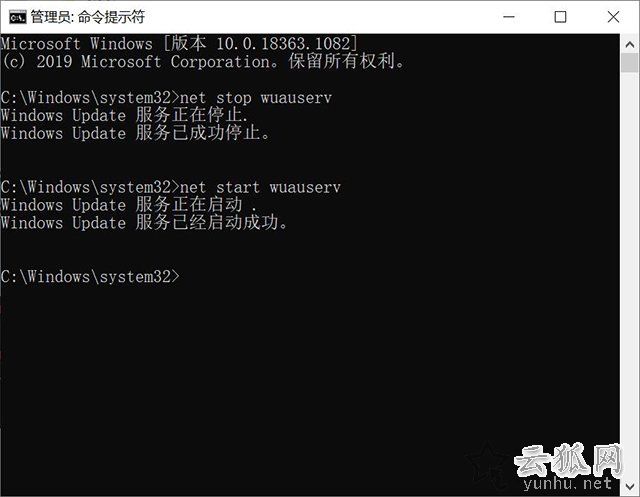
4、在命令提示符窗口中输入命令“net start wuauserv”并回车键确定,windwos update 更新服务启动完毕。
5、我们将重启电脑,就不会出现windows更新失败的问题了,亲测成功的。
以上就是文档大全网分享的Windows更新出现更新失败的解决方法,如果您在使用win10系统的过程中,遇到了系统更新失败的情况,不妨通过以上的方法进行操作。
正在阅读:
Win10总是更新失败怎么回事?Windows更新出现更新失败的解决方法(图文)06-04
OriginOS2.0什么时候更新-第一批内测机型有哪些(图文)06-06
拙政园游记作文500字06-28
高二年级语文上册教案5篇06-11
Word怎么插入Flash动画?Word插入Flash动画的操作方法(图文)06-03
封神榜作文700字09-14
在岗情况报告06-30
做一道菜作文(通用4篇)05-15
相关热搜
推荐文章
热门阅读