win10更新失败错误代码:0x800700C1怎么解决?(图文)
说明:文章内容仅供预览,部分内容可能不全。下载后的文档,内容与下面显示的完全一致。下载之前请确认下面内容是否您想要的,是否完整无缺。
正在使用win10的用户,一定会发现win10的系统的更新特别频繁,大概一个月就得更新一次,而在更新中,少量用户就会遇到更新失败,无法正常更新的现象,提示错误代码:0x800700C1。针对这一问题,小编查阅资料,给出了以下解决步骤,供大家参考。
错误代码:0x800700C1 的解决方法:
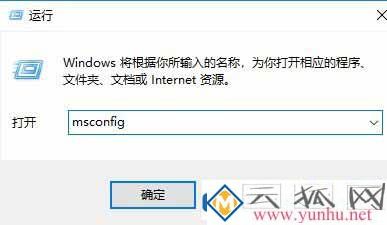
1、在传统界面同时按下Win键+ R键,在搜索框中输入msconfig然后按回车键。
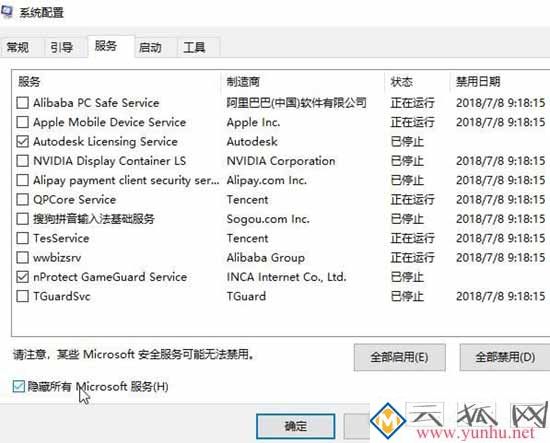
2、点击”服务”标签卡,选择”隐藏所有的微软服务”,然后点击全部禁用,如图所示:
3、点击”启动”标签卡, 点击”打开任务管理器”,然后禁用全部启动项并确定。
4、最后重新启动计算机。当弹出“系统配置实用程序”的时候,选中此对话框中的”不再显示这条信息”并点击确定。
www.winwin7.com
5、然后打开命令提示符(管理员身份运行)在管理员命令提示符下键入以下命令:
net stop wuauserv
net Stop cryptSvc
net Stop bits
net Stop msiserver
ren C:\Windows\SoftwareDistribution SoftwareDistribution.old
ren C:\Windows\System32\catroot2 catroot201d
net Start wuauserv
net start cryptSvc
net Start bits
net start msiserver
好了,以上就是全部的解决方法了,在第五步中要输入的命令会有些多,建议大家复制粘贴,否则打错就麻烦了。
正在阅读:
win10更新失败错误代码:0x800700C1怎么解决?(图文)06-03
小学生纪念抗美援朝的演讲稿-小学生纪念端午节的演讲稿07-23
高情商早安问候语每日更新11-30
小学暑假里的酸甜苦辣作文600字【六篇】01-27
2021高考作文素材积累,高考作文素材积累:对与错11-12
2021年上半年新疆中级银行从业资格免考申请时间:3月31日至5月8日06-30
2019法考必备考点:累犯03-17
哄小朋友睡觉的童话小故事文字版01-08
相关热搜
推荐文章
热门阅读