解决VMWare安装Mac系统后无法全屏显示的问题(图文)
说明:文章内容仅供预览,部分内容可能不全。下载后的文档,内容与下面显示的完全一致。下载之前请确认下面内容是否您想要的,是否完整无缺。
系统:
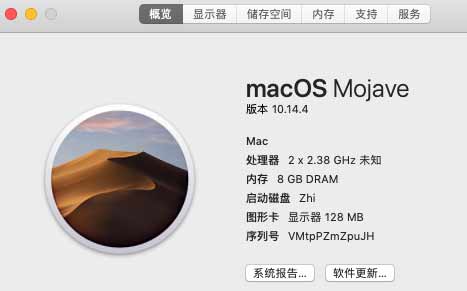
vmtools下载:
链接:https://pan.baidu.com/s/1kizvwtprb2vsrtokontobw
提取码:zea3
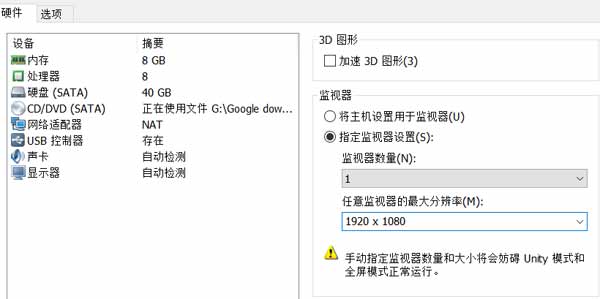
1、虚拟机设置--显示器--监视器--指定监视器设置--任意监视器的最大分辨率(自行选择适合自己屏幕的尺寸)确定即可。
2、启动苹果系统一直按住commend + r 键,直到看到苹果标志。
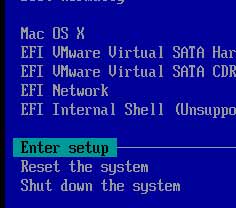
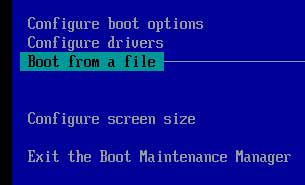


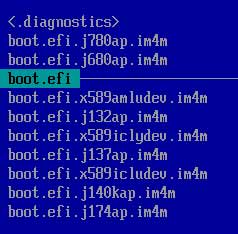
然后开始加载苹果界面
3、在实用工具中打开终端。
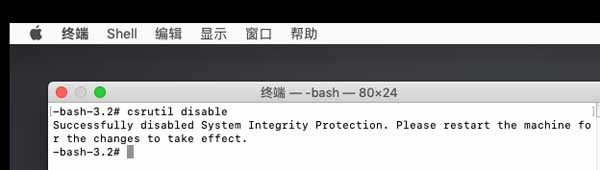
4、输入命令
csrutil disable
出现successfully说明修改成功。
5、输入命令
reboot
重启苹果系统,全屏显示成功。
6.设置大小为自适应客户机
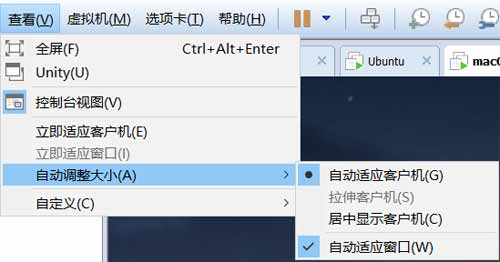
6、如果仍旧不能全屏显示就卸载tools并重新安装,安装完成并重启之后就能全屏显示了。
总结
以上所述是小编给大家介绍的解决vmware安装mac系统后无法全屏显示的问题,希望对大家有所帮助,如果大家有任何疑问欢迎给我留言,小编会及时回复大家的!
正在阅读:
解决VMWare安装Mac系统后无法全屏显示的问题(图文)06-03
结婚祝福语大全结婚祝福成语09-27
2021年9月贵州计算机四级报名时间:6月21日-30日07-24
车间普通员工个人述职报告范文5篇01-08
2019年四川医学检验职称考试报名入口:中国卫生人才网09-17
2018年山东济南稼轩中学小升初数学真题及答案(Word版)07-24
上一篇:win10玩红警黑屏怎么办(图文)
下一篇:联想台式机怎么进入bios(图文)
相关热搜
推荐文章
热门阅读